Widget Menu
Il widget Menu trasforma una pagina in un hub di navigazione chiaro: pulsanti verso sezioni del backoffice, aree a schede dentro un portale, FAQ ad accordion o launcher a card colorate per utenti non tecnici. Menu ben fatti riducono i tempi di formazione — le persone trovano la schermata giusta senza memorizzare URL.
Scenari tipici:
- una home page con card per "New request", "My tickets" e "Reports";
- schede orizzontali che passano tra sottopagine correlate senza uscire dal layout;
- un accordion di sezioni policy che dovrebbero aprirsi tutte per stampa o revisione;
- menu consapevoli del ruolo che nascondono o disabilitano voci che gli operatori non devono vedere.
Stili di visualizzazione
Configura Display as:
| Stile | Ideale per |
|---|---|
| Buttons | Elenchi semplici di azioni |
| Cards | Launcher visivi (descrizione, colore e icona facoltativi per voce) |
| Tabs | Passare tra sottopagine sul posto |
| Accordion | Sezioni impilate aperte sulla stessa pagina |
Per i menu accordion puoi:
- abilitare Open all sections così ogni pannello parte espanso, oppure
- scegliere una Section to open automatically quando solo una dovrebbe partire aperta
- How to configure it in the builder
- How it looks like in the resulting app
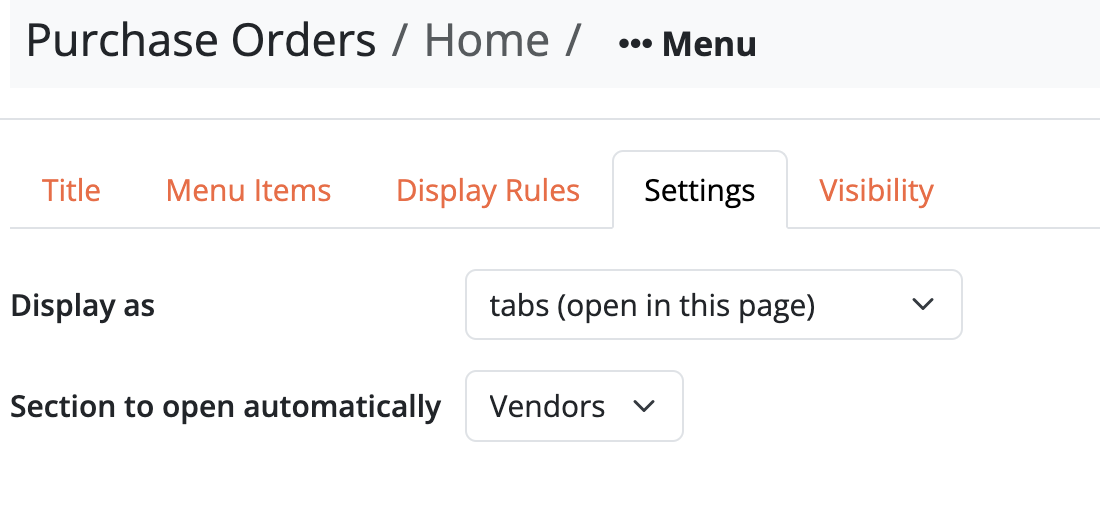
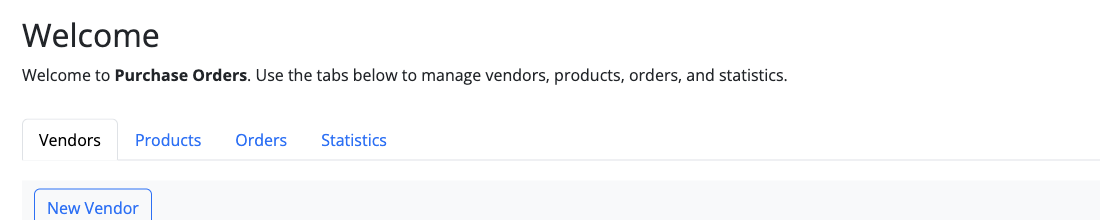
Buttons
Una riga (o colonna) compatta di link — ideale quando ogni destinazione ha lo stesso peso e non servono descrizioni.

Cards
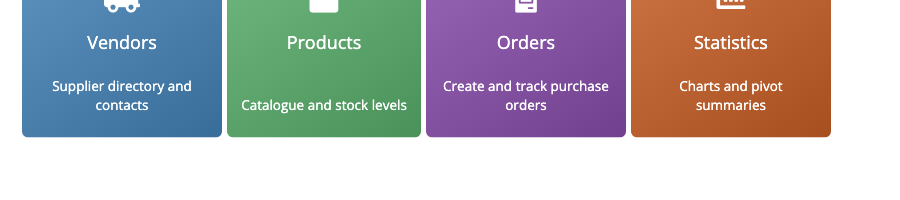
Ogni voce diventa una card colorata con icona e descrizione facoltative — ideale per una home di portale dove si scorre prima di cliccare.
Tabs
Le tab tengono le sottopagine sulla stessa schermata. La pagina della tab attiva è incorporata sotto il menu.

Accordion
Sezioni impilate che si espandono sul posto — utili per FAQ, pacchetti di policy o hub densi in cui solo una sezione deve dominare alla volta.

Voci di menu
Ogni voce collega a una pagina della tua app. A seconda dello stile, puoi impostare etichette e (per le card) descrizione, colore e icona così la voce si spiega da sola prima del clic.
Quando un menu Tabs (o simile) crea una nuova pagina figlia per una voce, quella pagina è nascosta dal breadcrumb per impostazione predefinita così le destinazioni delle tab non ingombrano il percorso. Puoi riattivare la visibilità nel breadcrumb nelle impostazioni pagina.
Con Tabs o Accordion, se una tab (o sezione) contiene un form con modifiche non salvate, Bobuild mostra un piccolo hint “dirty” su quel controllo e chiede conferma prima di cambiare tab — così gli operatori non perdono l'input in corso.
Display rules
Le Display rules cambiano le voci di menu in base al contesto del record o del login — ad esempio nascondi "Approve" a meno che la richiesta corrente non sia in attesa, o disabilita visivamente una sezione che l'utente non può ancora aprire.
Azioni disponibili:
- Hide — rimuove la voce dal menu quando la condizione corrisponde
- Disable — mostra la voce ma la rende non cliccabile
- Set color — enfatizza o avvisa con il colore
- Rename — cambia l'etichetta dinamicamente
Usa le regole per mantenere una sola definizione di menu per tutti applicando comunque permessi e stato del workflow — meno pagine duplicate, meno errori.