Impostazioni app
Le impostazioni app controllano come si comporta l'applicazione per ogni utente: la lingua dell'interfaccia, il fuso orario in cui vivono le date, se l'app è raggiungibile e i toggle avanzati che influenzano le prestazioni durante lavori bulk. Configurarle bene una volta evita confusione in seguito — fusi orari errati producono scadenze sfasate di un giorno; un'app obsoleta inattiva impedisce modifiche accidentali; una pausa temporanea dei campi automatici può trasformare un import di ore in minuti.
Scenari tipici:
- un portale pubblico italiano dove pulsanti, filtri ed etichette di sistema devono apparire in italiano;
- un team ops in
Europe/Romeche pianifica promemoria e report rispetto all'orario lavorativo locale; - un progetto obsoleto che vuoi conservare per storico ma segnare inattivo così nessuno continua a usarlo;
- un import CSV grande o sync API dove disabiliti temporaneamente i campi automatici per finire più velocemente, poi riabiliti e ricalcoli.
Aprire Settings
Nella sidebar del Builder, apri Settings. L'area impostazioni è raggruppata in Settings (General, Outgoing E-mail, Integrations, Advanced), App (Customize, Document Templates, API) e Operations (Snapshots, Deployments, App Health, Error Logs). Vedi anche Customize per l'aspetto e SharePoint sotto Integrations.
Palette di ricerca
Premi Ctrl+K (o Cmd+K su macOS) nel Builder per aprire la palette di ricerca. Salta a pagine, oggetti, campi, Task e impostazioni comuni senza cercare nella sidebar.
App Health
Apri App Health per eseguire un controllo di configurazione sull'intera app: riferimenti spezzati, filtri o azioni Task incompleti, cascate pesanti di campi automatici da Task o form, e problemi simili. I finding collegano al Builder dove possibile; usa Fix with AI agent quando MCP è abilitato. Le anteprime dei Task di oggetto mostrano anche un albero di impatto sulle prestazioni quando le scritture ricalcolerebbero molti auto — vedi Esecuzione, stop e performance.
Annotazioni
Su widget, campi, Task (e azioni Task), endpoint API e template documento, usa Add note per un'annotazione interna. Le note sono solo del Builder — non sono mostrate agli utenti finali e servono a documentare perché esiste un filtro o un'azione.
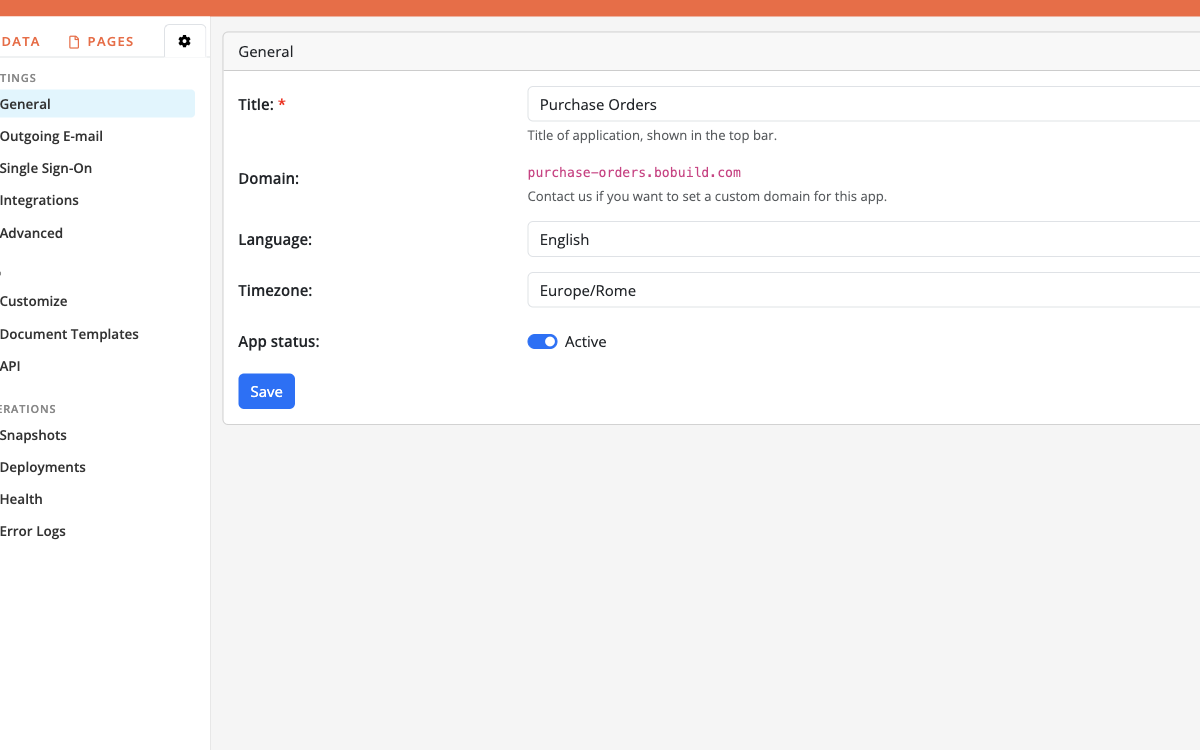
Impostazioni generali
| Impostazione | Scopo |
|---|---|
| Title | Nome mostrato nella barra superiore dell'app live |
| Domain | Hostname dell'app. Su Bobuild Cloud, i custom domain si concordano con noi; su Bobuild Enterprise puoi impostare l'host in questo form. Vedi Custom domains. |
| Language | Locale per l'UI dell'applicazione (attualmente English, Italian, French, Spanish o Portuguese) |
| Timezone | Fuso IANA per i valori date/time live, i confronti con "now" in filtri e display rule, NOW() e gli orari dei scheduled task. I valori sono memorizzati come ora wall-clock in questo fuso (nessuna conversione UTC in salvataggio/visualizzazione). Predefinito Europe/Rome. |
| App status → Active | Quando disattivato, l'app è inattiva (utile per progetti ritirati o in pausa) |
Salva dopo aver modificato uno qualsiasi di questi valori.
Advanced: blocco struttura e campi automatici
Apri Advanced nella sidebar per la protezione del target di deploy e i controlli orientati alle prestazioni sui campi automatici.
Lock structure edits
Attiva Lock structure edits (deploy-only) quando questa app deve ricevere la configurazione solo tramite Deployments (i Deployments attivano il blocco automaticamente sul target). Mentre è bloccata, le modifiche di struttura nel Builder (oggetti, pagine, campi, Widget, Task) sono bloccate. Puoi ancora sfogliare e modificare i record, usare la SQL Console e gestire unlock / deploy / snapshot da Settings. Sblocca qui se ti serve modificare la struttura fuori da un deploy.
Disable automatic fields
Attiva Disable automatic fields quando ti serve maggiore throughput per:
- Task di lunga durata
- traffico API intenso
- import CSV grandi
Mentre i campi automatici sono disabilitati, non eseguire Task che dipendono dai valori dei campi automatici — quei valori non verranno mantenuti aggiornati.
Quando disattivi di nuovo l'opzione, Bobuild avvia un ricalcolo completo. Quel passaggio può richiedere tempo su app grandi, ma di solito è comunque più veloce che pagare il costo del ricalcolo a ogni singola scrittura durante il lavoro bulk.
Recalculation log
Durante (e dopo) un ricalcolo alla riabilitazione puoi aprire il Recalculation Log per vedere:
- progresso (campi completati / totali, percentuale, ETA)
- stato e durata per campo
- se l'esecuzione è completata o annullata
Se un ricalcolo è in corso, puoi Stop recalculation. I campi rimanenti non verranno aggiornati e i campi automatici restano disabilitati finché non li riabiliti e lasci completare un'esecuzione (oppure accetti consapevolmente lo stato incompleto).
Export App
Nella stessa pagina Advanced, usa Download export per scaricare la configurazione app completa come file ZIP (oggetti, pagine, Task, template, file di branding come logo e favicon e struttura correlata).
I dati record non sono inclusi. Preferisci uno Snapshot quando ti serve un backup di struttura e dati, oppure i Deployment quando promuovi la configurazione tra app.
Error Logs
Apri Error Logs nella sidebar per rivedere i fallimenti delle automazioni live che non vengono mostrati subito all'utente:
- SQL command — azioni Task Run SQL command fallite (messaggio più l'istruzione)
- Document generation — azioni Generate document fallite (template, formato, record e stage quando disponibili)
Usa Refresh per ricaricare l'elenco. Il log serve per la diagnosi — correggi la Task o il template nel Builder, poi rieseguila.
Gli errori della SQL Console interattiva restano nell'UI della Console e non vengono scritti qui.
Un pattern pratico: disabilita i campi automatici → esegui l'import o il batch → riabilita → monitora il recalculation log fino al completamento → fai smoke test su alcuni record.