Snapshot
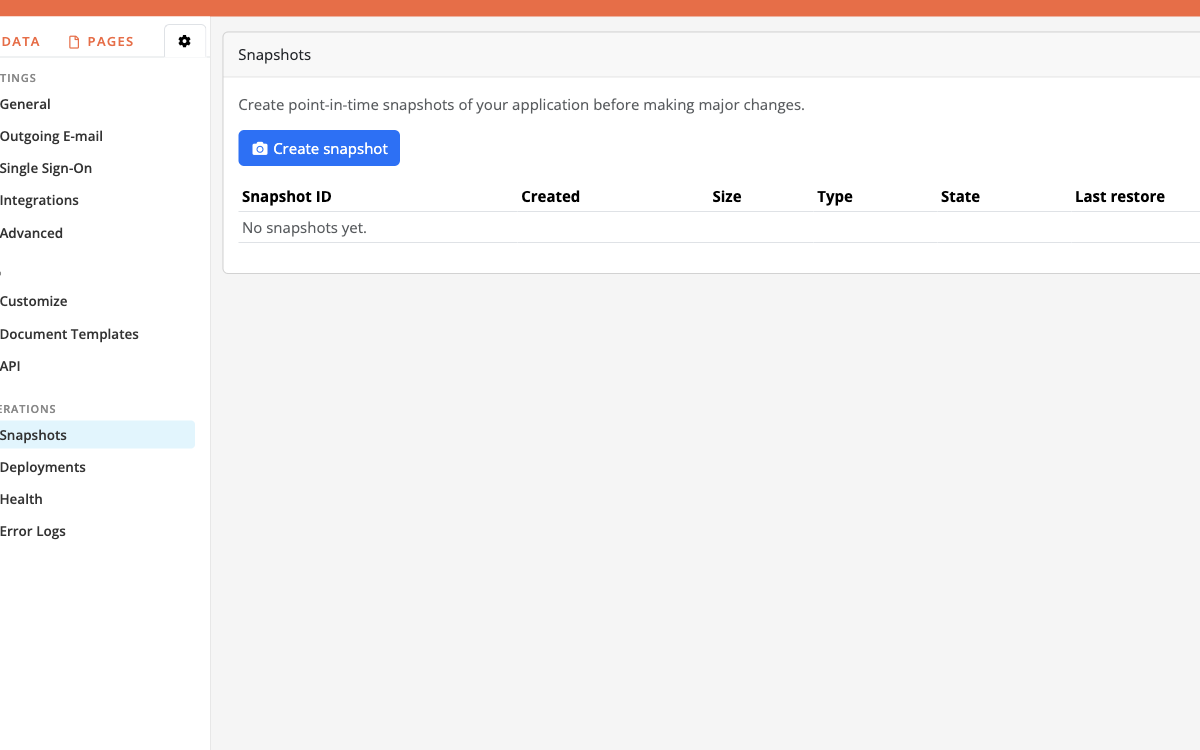
Prima di un import grande, un redesign strutturale o qualsiasi modifica che potresti rimpiangere, fai uno Snapshot. Gli Snapshot sono backup point-in-time della tua app così puoi avviare una copia funzionante completa in seguito — senza ricostruire da zero o cercare la configurazione di ieri.
Scenari tipici:
- stai per ristrutturare oggetti e pagine e vuoi una rete di sicurezza se il redesign va storto;
- ti serve una copia training o demo che rispecchi i dati di produzione a una data nota;
- un import CSV o una Task batch potrebbe toccare migliaia di record e vuoi un percorso di rollback facile;
- stai preparando un Deployment e vuoi una versione nota buona da promuovere dopo.
Gli Snapshot fanno risparmiare tempo quando qualcosa si rompe e rendono il lavoro rischioso di routine invece che stressante.
Dove trovarli
Nel Builder, apri la sidebar dell'app e scegli Snapshots.
Creare uno Snapshot
Clicca Create snapshot e scegli cosa includere:
| Opzione | Cosa memorizza |
|---|---|
| App structure and data | Oggetti, pagine, Task, template, impostazioni e tutti i record (inclusi i file caricati) |
| App structure only | Configurazione senza dati record — più leggera, utile quando ti serve solo il blueprint |
Può essere creato un solo Snapshot alla volta. Mentre uno Snapshot è in corso, la creazione è disabilitata finché non termina.
Ogni Snapshot compare nell'elenco con ID, ora di creazione, dimensione, tipo e stato (in progress, done, failed e così via). Quando uno Snapshot è pronto (done), puoi ripristinarlo o eliminarlo.
Ripristinare uno Snapshot
Il ripristino crea sempre una nuova app. Non sovrascrive l'app su cui stai lavorando. Così la produzione resta al sicuro: ottieni una copia parallela da ispezionare, confrontare o promuovere.
Quando clicchi Restore, configura:
- App name — l'identificatore URL (max 40 caratteri, senza spazi o caratteri speciali). Non puoi modificarlo in seguito.
- Title — il nome visualizzato (puoi modificarlo dopo).
- Restore mode:
- App structure and data — ripristino completo inclusi i file caricati
- App structure and data (but no files) — record senza binari file (più veloce / leggero quando i file non servono)
- App structure only — solo configurazione
- Activate this app — se la nuova app deve essere attiva subito
Se lo Snapshot originale era structure only, il ripristino è limitato alla sola struttura.
Avvertenze importanti
- Il ripristino richiede spazio sotto il limite app del tuo account. Se il limite è raggiunto, il ripristino è bloccato finché non liberi capacità o effettui l'upgrade.
- L'e-mail in uscita è disabilitata sull'app ripristinata. Riabilitala manualmente in Outgoing E-mail quando sei pronto — evita messaggi accidentali da un clone.
- I collaborator dell'app live vengono copiati sull'app ripristinata, dove applicabile.
Snapshot e Deployment
I Deployment possono usare uno Snapshot come versione sorgente quando spingi la configurazione in un'altra app. Vedi Deployment per il flusso completo. I Deployment creano anche uno Snapshot automatico dell'app target prima di applicare le modifiche, così puoi ripristinare se un deploy va storto.
Per quando fare Snapshot nelle operazioni quotidiane, vedi il Production playbook.