La mia prima app
Questo tutorial ti guida nei passaggi base per creare la tua prima app. Il processo è semplice: prima definisci gli oggetti che la tua app gestirà, poi costruisci le pagine che permetteranno agli utenti di consultare e manipolare questi dati.
Primo passo: dai un nome alla tua app
Accedi a Bobuild e clicca il pulsante "Create app".
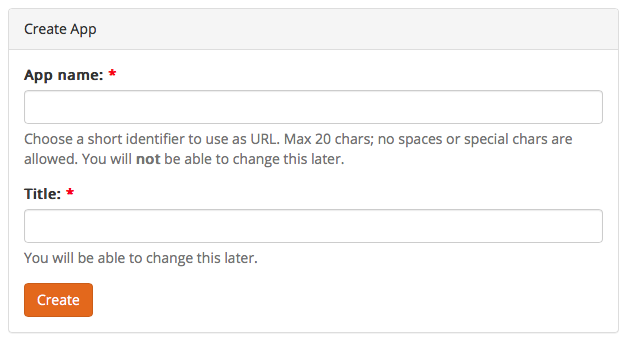
Scegli un nome breve per l'app. Verrà usato come dominio dell'app: https://APPNAME.bobuild.com/
Ora devi completare due passaggi:
- Progetta il database
- Progetta le pagine dell'applicazione
Progetta il database
Questo passaggio è semplice. Definisci gli oggetti e i campi che vuoi memorizzare nel database.
Un oggetto è semplicemente un'entità: ad esempio, customer, product o order.
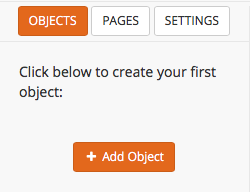
Inizia a creare i tuoi oggetti cliccando il pulsante Add Object:
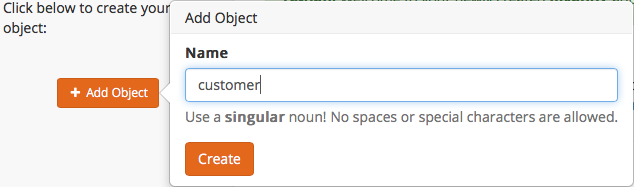
Ti verrà chiesto il nome dell'oggetto:
Ora devi definire uno o più campi dell'oggetto. Pensa ai campi come alle colonne di un foglio di calcolo: definiscono le proprietà del tuo oggetto. Ad esempio, un customer può avere questi campi: name, lastname, address, email e molti altri.
Quando crei un oggetto, il campo id viene creato automaticamente: è un campo speciale che non puoi modificare o eliminare. Viene popolato automaticamente con un numero incrementale che identifica il record in modo univoco.
Aggiungi il tuo primo campo cliccando il pulsante Add Field:
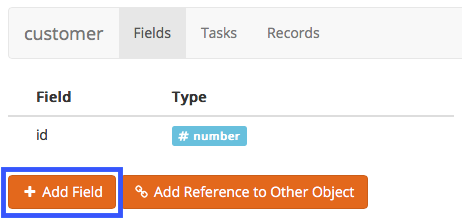
Ti verrà chiesto il nome e il tipo del campo. Scegli il tipo che descrive meglio i dati che inserirai in questo campo:
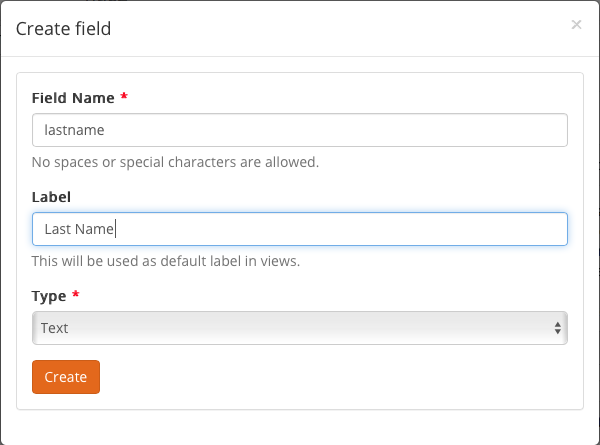
Ripeti questo passaggio per tutti i campi desiderati.
Collega gli oggetti con le relazioni
Gli oggetti hanno relazioni tra loro: ogni order appartiene a un solo customer, mentre ogni product può essere associato a più order.
Per una prima app semplice, crea tre oggetti:
| Oggetto | Campi suggeriti |
|---|---|
| Customer | name (Text), email (E-mail), phone (Text) |
| Product | name (Text), price (Number) |
| Order | order_date (Date), status (Choice: Draft / Confirmed / Shipped), customer (Reference → Customer), products (Reference Array → Product) |
Usa un campo Reference quando un record appartiene a un solo record correlato (il customer dell'order). Usa un Reference Array quando un record si collega a molti record correlati (i product su un order). Vedi Field types e Data modeling per altri pattern.
Aggiungi alcuni customer e product di esempio dalla vista dati del Builder, così avrai qualcosa da navigare in seguito.
Progetta le pagine dell'applicazione
Con i dati pronti, apri la sezione Pages del Builder. Progetterai le schermate che gli utenti finali vedono nell'app live.
Crea un portale backoffice
- Mantieni (o crea) una pagina di primo livello — chiamala Backoffice.
- Trascina un widget Menu se vuoi schede o pulsanti di navigazione in seguito; per questo tutorial un layout semplice è sufficiente.
- Aggiungi una pagina figlia chiamata Customers.
- Su quella pagina, trascina un widget Grid, impostalo per elencare Customer e abilita le colonne che ti interessano (
name,email,phone). - Nelle opzioni della griglia, attiva create/edit se disponibile, così lo staff può aggiungere customer dall'app (non solo dal Builder).
Apri l'URL dell'app live (https://APPNAME.bobuild.com/) e verifica che la griglia mostri i tuoi customer di esempio.
Aggiungi una pagina di dettaglio
- Dalla griglia Customers, crea una pagina figlia (o segui il prompt del Builder) per un singolo customer — chiamala Customer detail.
- Aggiungi un widget Detail collegato a Customer così gli operatori vedono il record selezionato.
- Opzionalmente aggiungi una seconda Grid sulla stessa pagina che elenca i record Order filtrati per il customer corrente (order il cui riferimento
customercorrisponde a questo record).
Clicca un customer nella griglia: dovresti arrivare alla pagina di dettaglio di quella persona.
Aggiungi un form per creare order
- Crea una pagina New order (figlia di Backoffice o di Customer detail).
- Trascina un widget Form configurato per creare un Order.
- Includi
order_date,status,customereproducts. - All'invio, imposta un follow-up per tornare al dettaglio customer o a un elenco order.
Invia un order di test dall'app live e verifica che compaia nelle tue griglie.
Opzionale: notifica qualcuno via e-mail
Sul form New order, aggiungi una task che viene eseguita all'invio e invia un'e-mail a un indirizzo fisso (la tua casella) con i dettagli dell'order. Quella singola automazione basta a dimostrare i workflow prima di costruire una macchina a stati completa.
Cosa hai costruito
Ora hai:
- un piccolo modello dati con relazioni;
- un portale staff con navigazione elenco → dettaglio;
- un form che crea record correlati;
- (opzionalmente) una prima automazione e-mail.
Prossimi passi
- Glossary — il vocabolario del Builder in un unico posto
- Request portal tutorial — form pubblico + coda staff + e-mail di stato
- Data modeling — quando usare reference, global e auto field
- User login — proteggi il backoffice e apri un portale clienti
- Snapshots — fai un backup prima di redesign più ampi