Widget Detail
Il widget Detail mostra i campi di un singolo record — la controparte in sola lettura di un form. Di solito viene posizionato su sottopagine aperte da una griglia, così gli operatori possono ispezionare un caso, un cliente o un ordine senza modificarlo.
Scenari tipici:
- un riepilogo del caso accanto a un form di modifica sulla stessa pagina;
- una panoramica in stile stampabile dei dati collegati per il personale di supporto;
- una striscia di dashboard con card KPI (totali, stato, scadenze) sopra un form o una griglia più densa;
- mostrare elenchi di reference collegati come badge o elenchi puntati per una scansione rapida.
- How to configure it in the builder
- How it looks like in the resulting app
Campi e layout
Aggiungi i campi che vuoi mostrare. Puoi impostare etichette per ogni campo. Abilita facoltativamente Hide empty fields così i valori vuoti non ingombrano la vista.
Per i campi Long Text, Truncate after n characters accorcia la visualizzazione con un controllo per espandere il testo completo. Per i campi File / Remote file, Open as può anteprimare PDF, immagini, audio e video in una modal o side pane (stesse opzioni delle colonne File della griglia); gli altri tipi vengono scaricati.
Layout controlla come sono disposti i campi:
| Layout | Ideale per |
|---|---|
| Horizontal | Riepiloghi compatti — etichetta accanto al valore |
| Vertical | Card in stile profilo impilate — etichetta sopra il valore |
| KPI Cards | Metriche da dashboard — ogni campo come card con icona facoltativa |
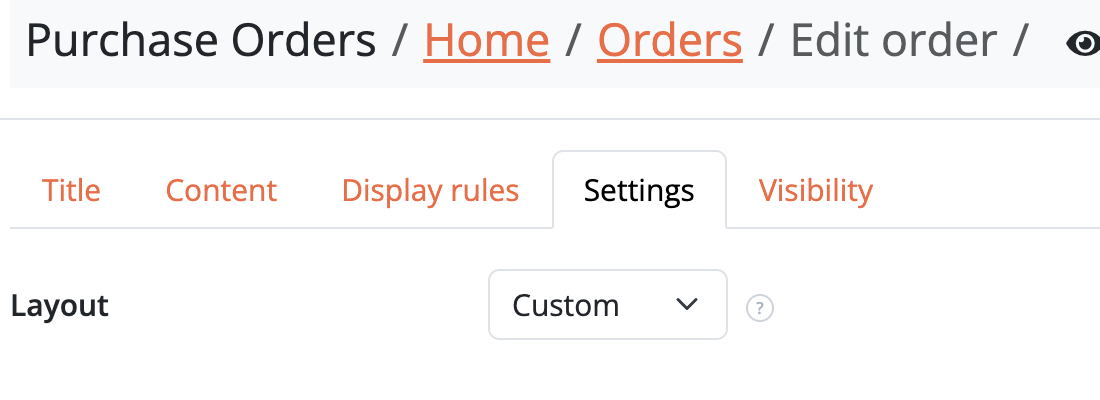
| Custom | Struttura libera row/stack per gruppo — costruisci l'albero nel Builder |
Nel layout Custom, Hide empty fields viene ignorato così la struttura resta stabile. Le placement dei campi possono usare Display as come badge (utile con i colori Choice).
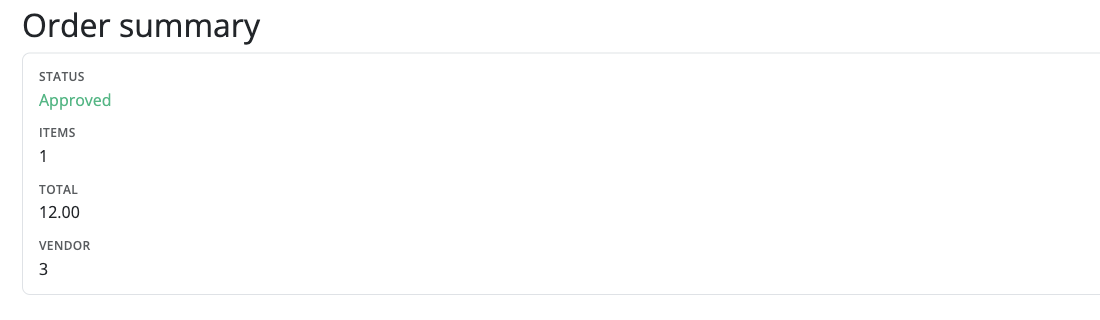
Horizontal
Etichetta accanto al valore — riga compatta per riepiloghi densi.

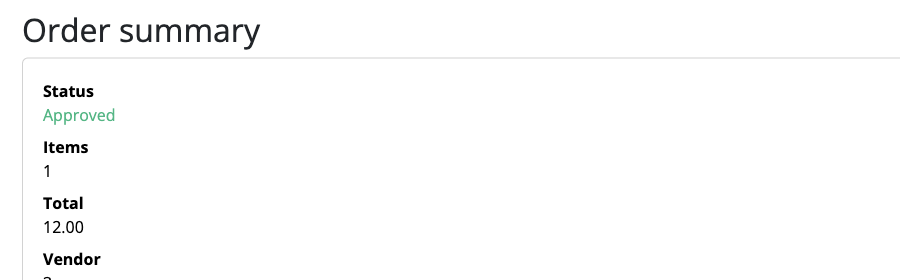
Vertical
Etichetta sopra il valore — stack in stile profilo da leggere dall'alto verso il basso.
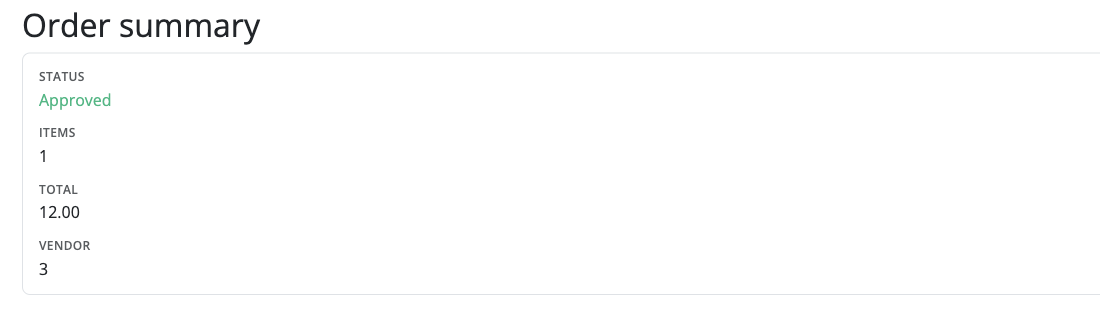
Custom
Costruisci una struttura libera (righe e stack) per gruppo quando KPI o elenchi semplici non bastano.
KPI Cards
Scegli KPI Cards quando il detail deve leggersi come un tabellone segnapunti piuttosto che un elenco simile a un form: conteggio ticket aperti, fatturato del mese, prossima scadenza, stato approvazione e highlight simili.

Scenari tipici:
- un'intestazione del caso che mostra a colpo d'occhio stato, assegnatario e giorni di apertura;
- una panoramica cliente con valore lifetime, ordini aperti e data ultimo contatto;
- una striscia home del portale con metriche personali prima della griglia completa dei record.
Come si comporta:
- ogni campo (o pulsante azione) diventa una card in una riga responsive;
- imposta un'Icon facoltativa nelle impostazioni del campo (le icone sono disponibili solo nel layout KPI Cards) così le metriche si leggono più in fretta;
- l'etichetta sta nell'intestazione della card accanto all'icona; il valore è enfatizzato sotto;
- i gruppi di campi introducono una pausa visiva tra set di card (ad esempio metriche "Status" vs metriche "Money");
- gli elementi solo etichetta (senza campo collegato) vengono renderizzati come intestazioni di sezione nella striscia di card;
- link e azioni di eliminazione funzionano ancora — gli elementi azione appaiono come card in stile pulsante;
- le Display rules (colori, rinomina, nascondi) si applicano come al solito così i KPI scaduti possono diventare rossi automaticamente.
Link a una griglia pre-filtrata
Quando un KPI (o un altro campo detail) collega a un'altra pagina (non :view / :edit), puoi aggiungere Also filter the destination: regole che seminano i filtri utente da URL sulla pagina di destinazione (stessa idea dei default filters di una griglia, limitati agli operatori supportati in query string). Sono supportati letterali e confronti con il record detail corrente.
Opzionalmente Scope to widget con l'id di un widget di destinazione così i parametri diventano ?<viewId>.field= invece di applicarsi a ogni widget corrispondente su quella pagina. Quando i link filter sono impostati, l'href è un deep-link di lista (senza id del record foglia).
Pattern tipico: un KPI "Open tickets" apre la griglia ticket già filtrata su status=open (e opzionalmente sul cliente corrente).
Mantieni i Detail KPI focalizzati su pochi campi ad alto segnale. Metti la narrativa lunga e l'elenco completo dei campi in un secondo Detail (o Form) con layout Horizontal/Vertical sulla stessa pagina.
Campi Reference e Reference Array
Per i link ad altri oggetti:
- Display field — quale campo del record collegato mostrare (nome invece dell'id grezzo)
- Per Multiple links (Reference Array) e altri valori in stile array, Display items as Badges o Bullet points
Così i dati relazionali densi restano leggibili senza aprire ogni record collegato.
Display rules
Le Display rules possono enfatizzare o nascondere valori in base al record — ad esempio colorare stati scaduti o nascondere campi facoltativi vuoti.
Le azioni includono Set Color, Set Label Color, Set Background Color e regole in stile hide/show simili ai form, così una vista detail può evidenziare ciò che richiede attenzione senza aprire il form di modifica. Sulle KPI Cards, le regole colore sono particolarmente efficaci per segnalare metriche che richiedono azione.