Widget Griglia
Le griglie servono a mostrare i tuoi dati in forma tabellare, con paginazione e ordinamento. Per ogni griglia puoi definire:
- quali conditions determineranno i record da mostrare;
- quali columns verranno mostrate nella griglia;
- quali links saranno disponibili per ogni record, puntando ad altre pagine dove gli utenti possono visualizzare o modificare i record;
- quali actions saranno disponibili per i Task batch.
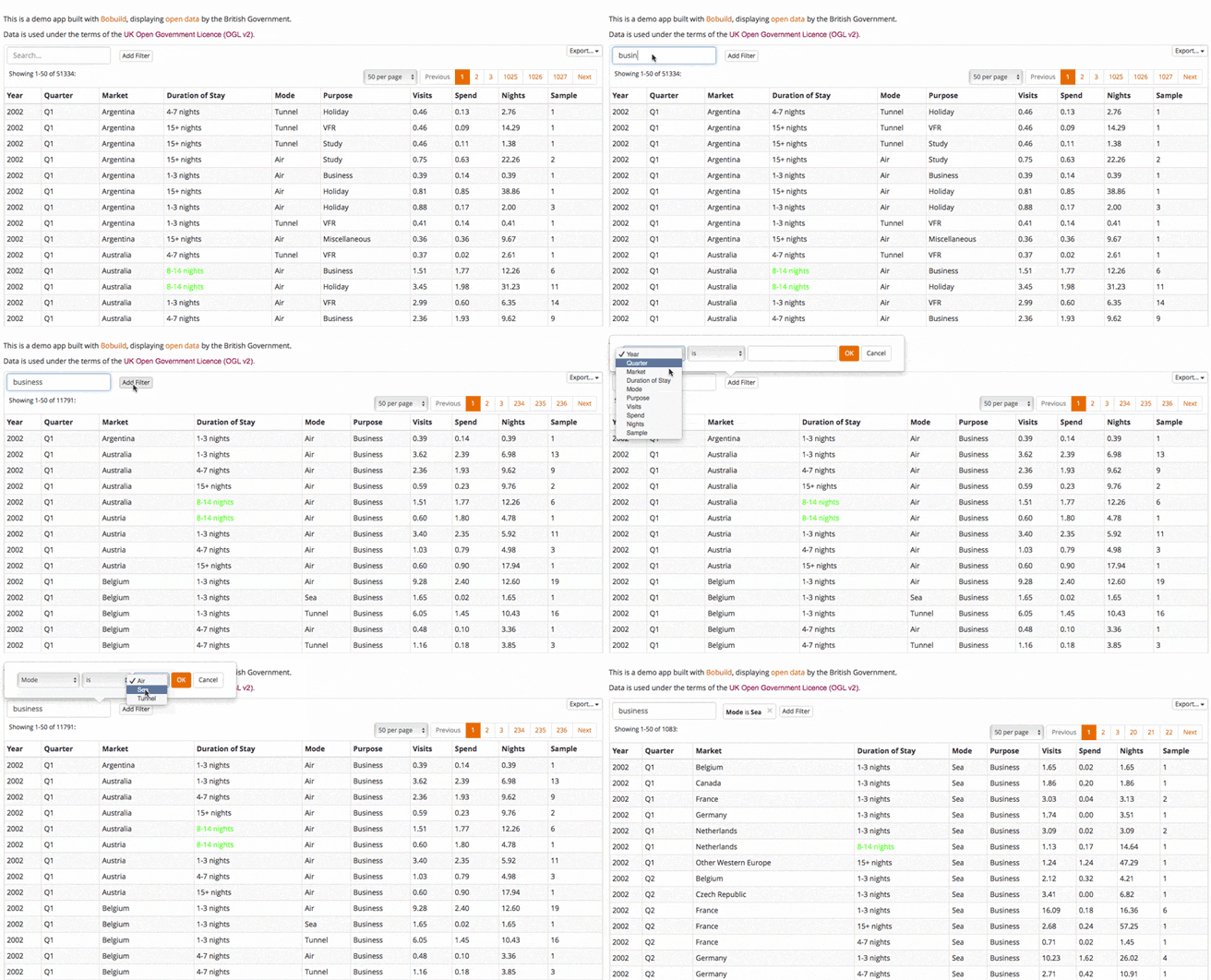
Come creare un widget Griglia
- Trascina un widget Griglia in una pagina.
- Usa il menu a tendina per selezionare quale oggetto vuoi mostrare nella griglia.
- Configura il widget Griglia selezionando i campi che vuoi mostrare come colonne.
Titolo e sottotitolo
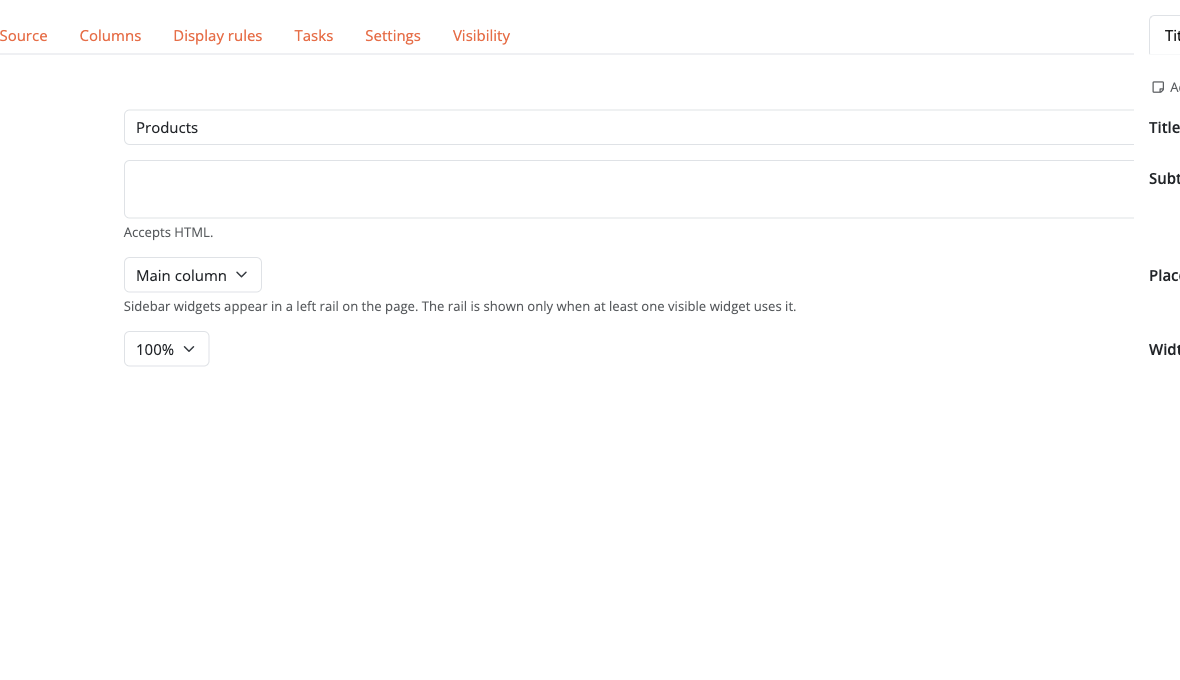
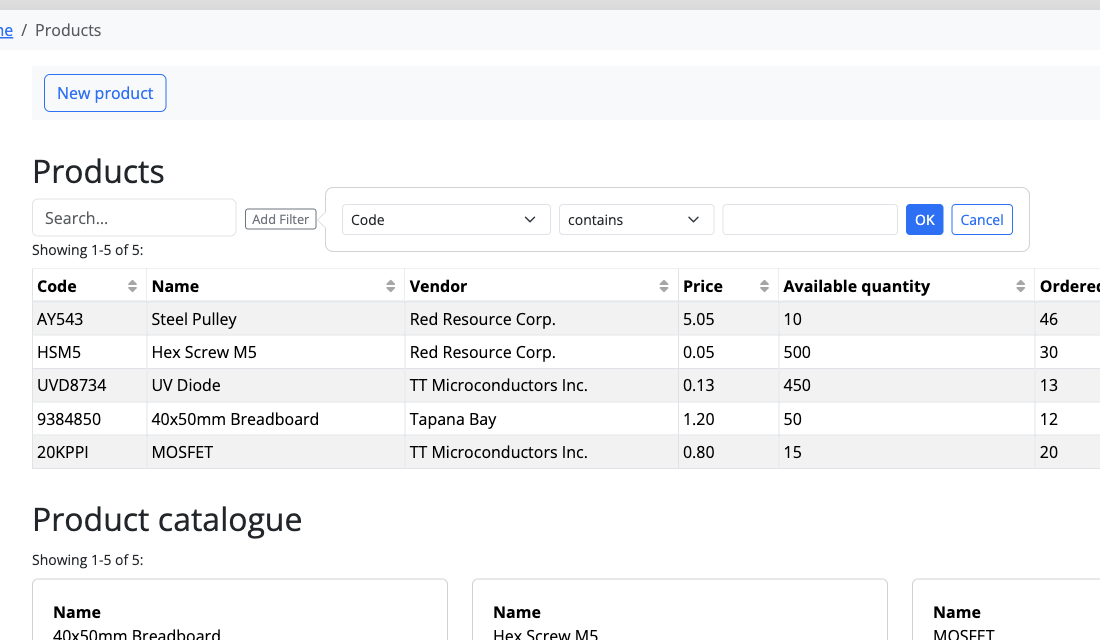
Come per gli altri widget, puoi impostare facoltativamente un title e un subtitle che verranno mostrati sopra la griglia.
- How to configure it in the builder
- How it looks like in the resulting app
Impostazioni di aspetto
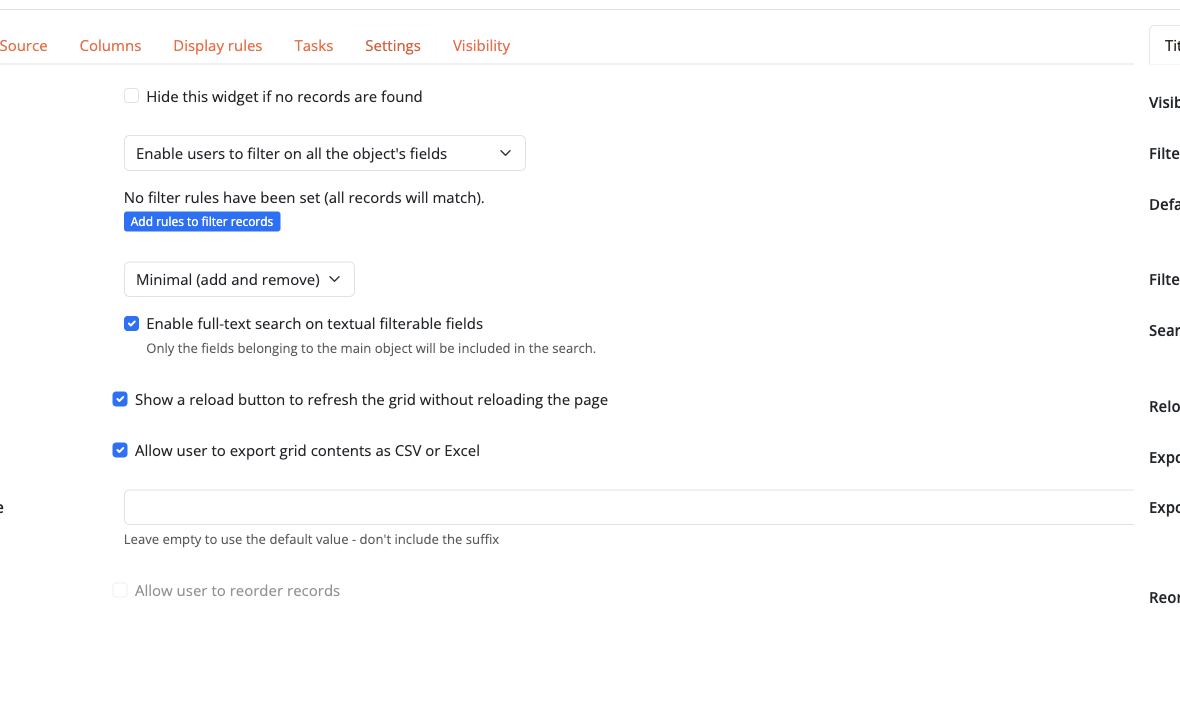
Le seguenti opzioni possono essere impostate per personalizzare l'aspetto della griglia:
- Visibility determina se vuoi nascondere la tabella quando nessun record corrisponde alle conditions configurate.
- Filtering determina se vuoi permettere agli utenti di filtrare i record al volo in base a uno o più campi (vedi Filtri utente sotto).
- Search determina se vuoi mostrare una casella di ricerca.
- Export determina se vuoi mostrare un pulsante per esportare i dati in formato CSV o Excel.
- Reload — mostra un pulsante Reload così gli operatori possono aggiornare il contenuto della griglia senza ricaricare tutta la pagina (utile su schermate operative affollate).
- Pagination — posiziona i controlli di paginazione sopra le righe, sotto le righe, o sopra e sotto (utile su tabelle lunghe).
- Width (scheda del titolo del widget) — quanto spazio orizzontale occupa la griglia sulla pagina (
100%,75%,50%,33%, …), così può stare accanto ad altri widget.
- How to configure it in the builder
- How it looks like in the resulting app
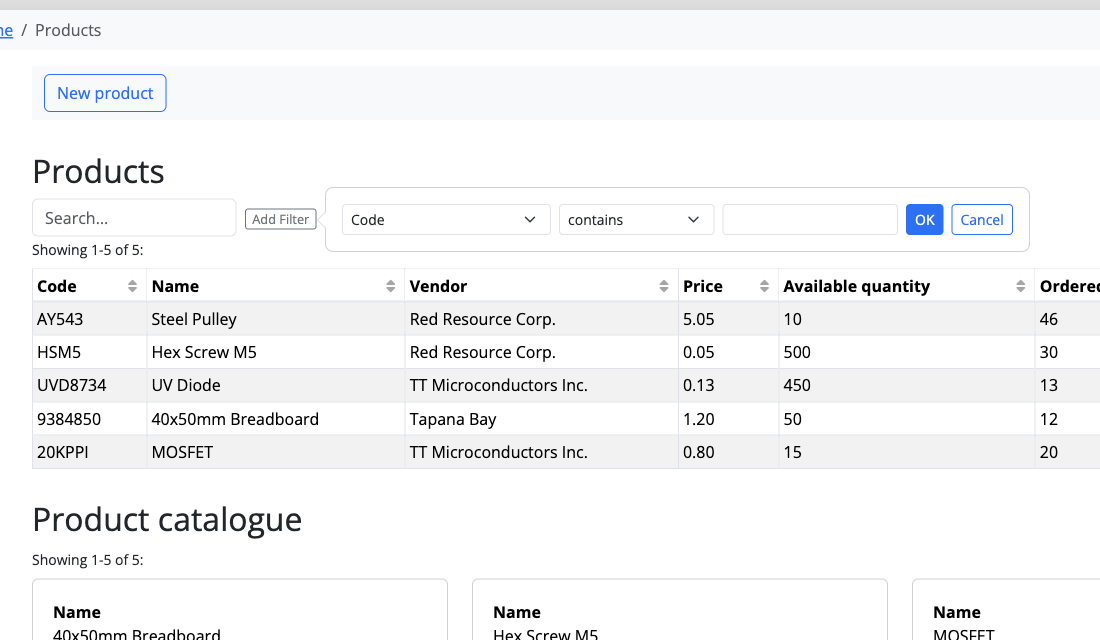
Filtri utente
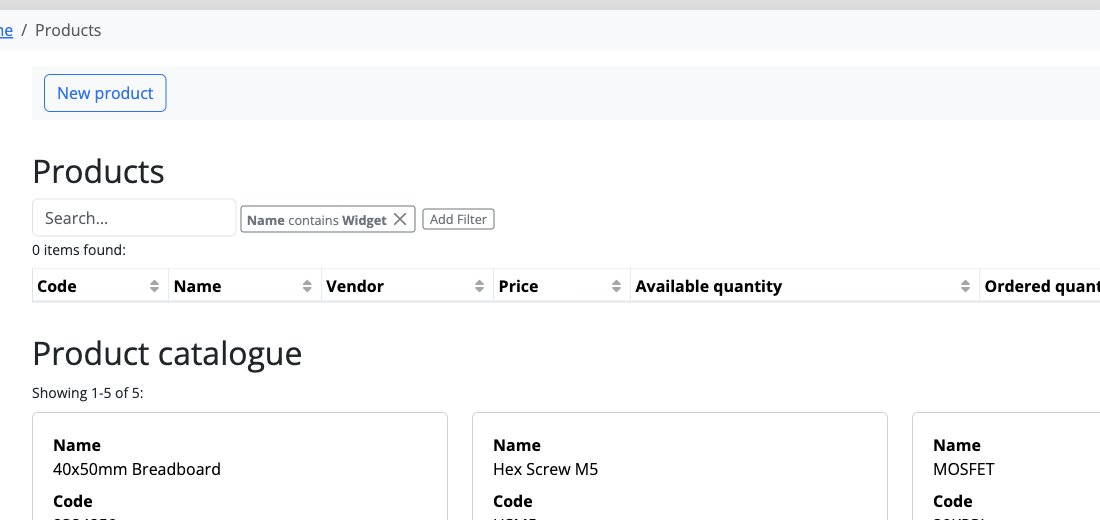
Quando il filtering è abilitato, gli operatori restringono la griglia da soli — "solo ticket aperti", "tra queste date", "uno qualsiasi di questi stati" — senza chiederti una nuova vista salvata. Riduce il back-and-forth e mantiene una griglia utile per molti compiti.
Puoi controllare quali campi appaiono come filtri:
- non permettere il filtering utente;
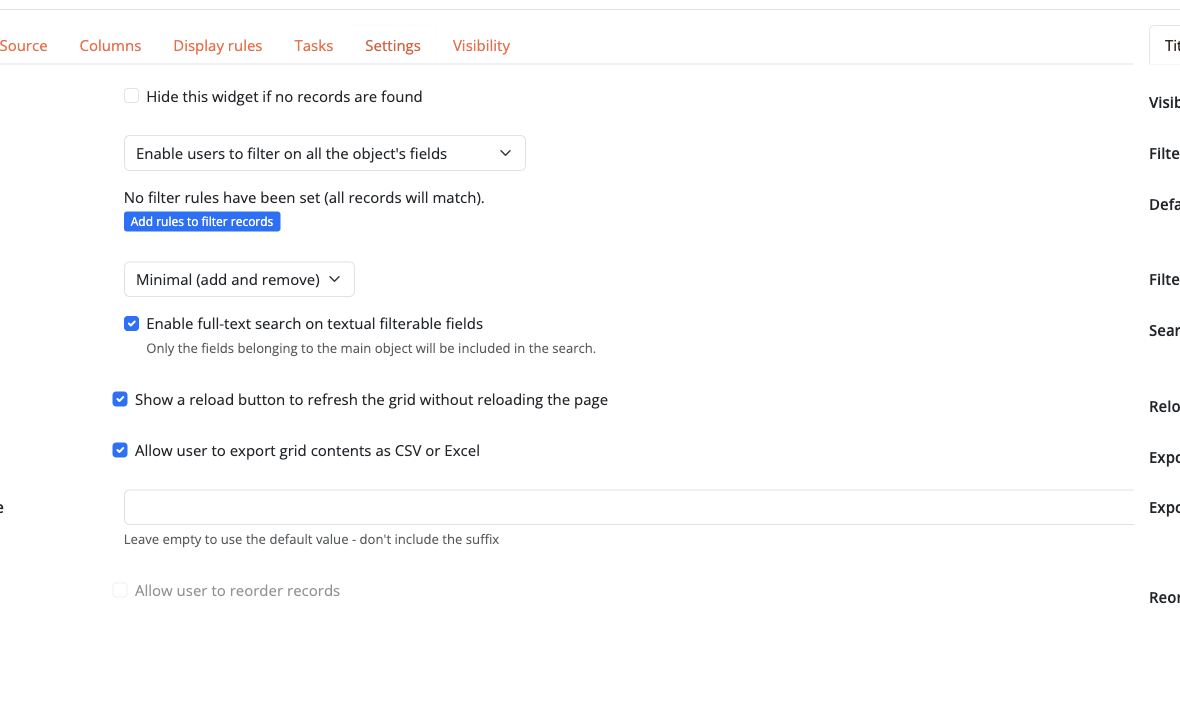
- permettere il filtering su tutti i campi dell'oggetto;
- permettere il filtering solo sui campi usati come colonne;
- permettere il filtering solo su un elenco specifico di campi.
Per ogni campo filtrabile puoi impostare una Label personalizzata, scegliere Hide from user filter quando una colonna deve restare visibile ma non filtrabile, e per i campi Reference configurare Display field / Sort by. Quando usi un elenco specifico di campi, trascina per riordinarli — quell'ordine vale nell'UI dei filtri.
Filter style sceglie come appaiono i filtri:
- Minimal (add and remove) — chip compatti; gli operatori aggiungono filtri al bisogno (predefinito)
- Panel (static) — pannello di filtri fisso. Con un allowlist, segna i campi come advanced così stanno in una sezione compressa; altrimenti i primi otto campi filtrabili sono primari e il resto va sotto Advanced. I campi che hanno già un valore sono evidenziati così i filtri attivi si individuano subito.
- How to configure it in the builder
- How it looks like in the resulting app
Per un campo Date o Date and Time, abilita Show as calendar per sostituire il chip di filtro usuale con un calendario mensile sopra i filtri. Gli operatori cliccano un giorno o trascinano un intervallo; la griglia filtra su quel giorno (is) o intervallo (is between). I giorni che hanno ancora record corrispondenti (dati gli altri filtri attivi) sono evidenziati. È attivo un solo campo calendario per widget — attivarlo su un altro campo data lo disattiva sul precedente. Il campo calendario non compare sotto Add filter.
Quando il filtering è attivo, puoi anche impostare Default filters. Quelle regole vengono applicate al primo caricamento della pagina (ad esempio Status is Open, o Owner is the logged-in user). I visitatori possono comunque modificarle o cancellarle; sono un punto di partenza, non un sostituto delle conditions del widget stesso. Vengono usati solo i campi effettivamente filtrabili sul widget.
Deep link (filtri da URL)
Le pagine live accettano filtri utente nella query string sui widget filtrabili (griglie, chart, pivot, timeline e simili). Usa i field ref dell'oggetto (non i nomi variabile API):
- Non scopati — si applicano a ogni widget della pagina dove il campo è filtrabile:
/orders?status=open,/orders?age:gt=18&age:lt=65,/orders?name:contains=acme - Scopati sul widget — un solo widget:
/orders?<viewId>.status=open
I suffissi di operatore ammessi includono gt, lt, contains, is_before, is_after, is_today (un bare ?field=value significa equals / is). Più parametri sono combinati in AND. I filtri URL seminano l'UI chip/panel al primo paint e hanno precedenza su default filters e preferenze salvate; dopo di che l'interazione resta guidata dai chip.
Le placement Detail / KPI e le celle misura del pivot possono emettere gli stessi URL se configurati nel Builder.
Filtri ricordati
Per gli utenti autenticati, il browser ricorda gli ultimi filtri, testo di ricerca e ordinamento colonne di quella griglia (per utente e pagina) in local storage. Le preferenze si ripristinano su Back/Forward e Reload, e quando torni da una pagina same-origin figlia o discendente della lista (ad esempio il dettaglio sotto la lista). Non si ripristinano quando arrivi da una pagina non correlata (menu home/dashboard) o senza referrer utilizzabile (URL digitato, bookmark). I filtri da URL vincono comunque quando presenti.
Le stesse impostazioni Default filters e filter style sono disponibili su altri widget che supportano il filtering utente (Chart, Pivot, Custom View e simili).
Gli operatori dei filtri live includono is / is not, is any of, is between, contains / does not contain, e le solite varianti per vuoto e date. Per i campi Reference Array, contains / does not contain permettono di filtrare le righe che includono (o escludono) un record collegato scelto. I filtri data/ora usano un selettore data/ora dove appropriato.
Colonne
In una griglia puoi usare quante colonne vuoi, in base ai dati che vuoi mostrare. Titoli e ordine delle colonne possono essere personalizzati.
Per le colonne Reference e Reference Array, configura quale Display field mostrare per i record collegati, e se i valori array appaiono come Badges o Bullet points.
Per le colonne Choice (e simili), Display as può essere Plain (predefinito) o Badge — i badge usano i colori per valore quando impostati.
Per le colonne Long Text (e testo multi-riga simile), imposta Truncate after n characters così i valori lunghi mostrano un'anteprima accorciata con un controllo per espandere il testo completo.
Per le colonne File, Open as controlla come si apre il file al click:
- Same-tab link — download / apertura nella stessa scheda (predefinito)
- Preview (modal) — apre in una finestra di dialogo sopra la pagina
- Preview (side pane) — apre in un pannello laterale
PDF, immagini, audio e video si aprono nell'anteprima; gli altri tipi vengono scaricati quando è selezionata un'anteprima.
Download bulk di file
Per una colonna File, apri le impostazioni della colonna e abilita Enable bulk download. La griglia mostra allora un link Download All (column title) che impacchetta tutti i file dalle righe corrispondenti (filtri correnti applicati, tutte le pagine) in un unico download ZIP.
Usalo quando gli operatori devono raccogliere allegati da molti record in una volta — ad esempio tutti i contratti in un elenco filtrato, o ogni documento caricato per un batch di candidature.
Collegamento ad altre pagine
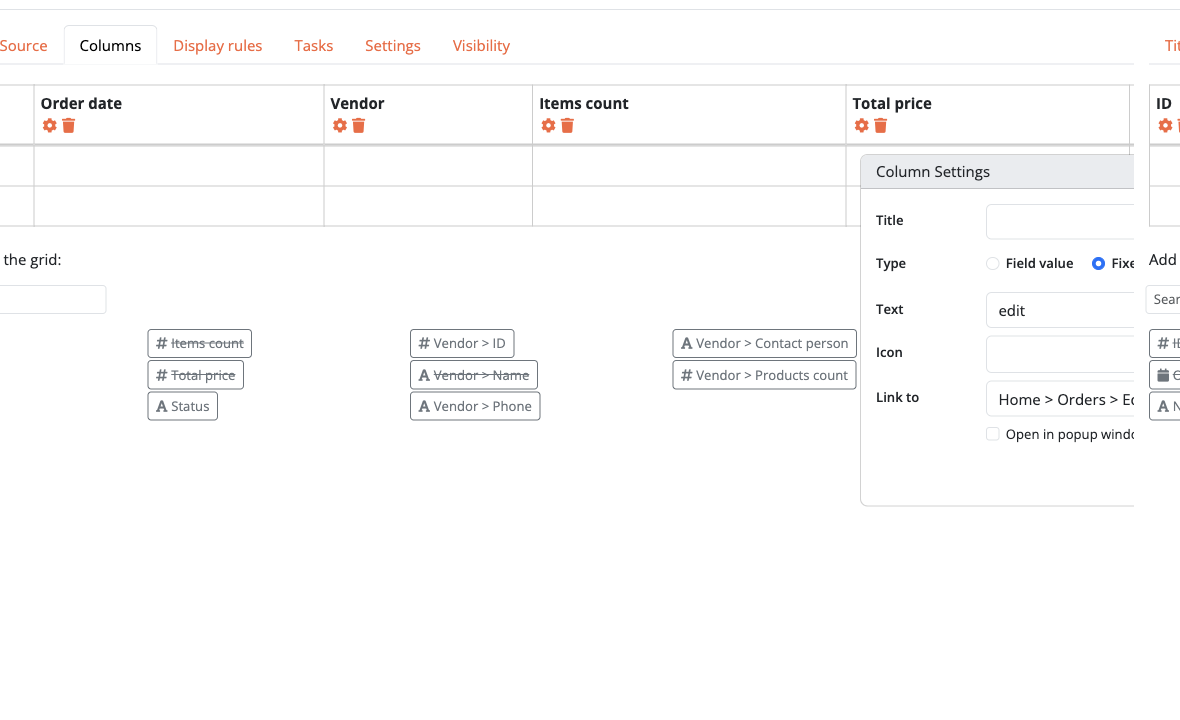
Se vuoi usare una o più colonne come links ad altre pagine, puoi configurare facoltativamente il link a cui punteranno i valori. È utile se vuoi offrire un modo per visualizzare o modificare i record. A meno che non selezioni una pagina già esistente, una nuova sottopagina viene creata automaticamente quando configuri il link.
- How to configure it in the builder
- How it looks like in the resulting app
Display rules
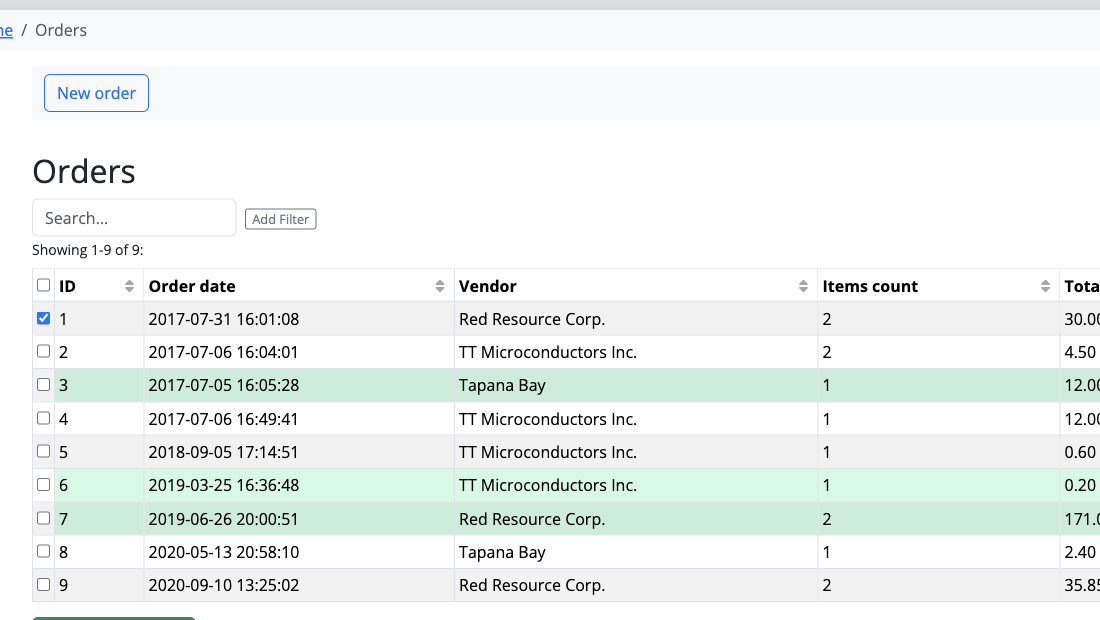
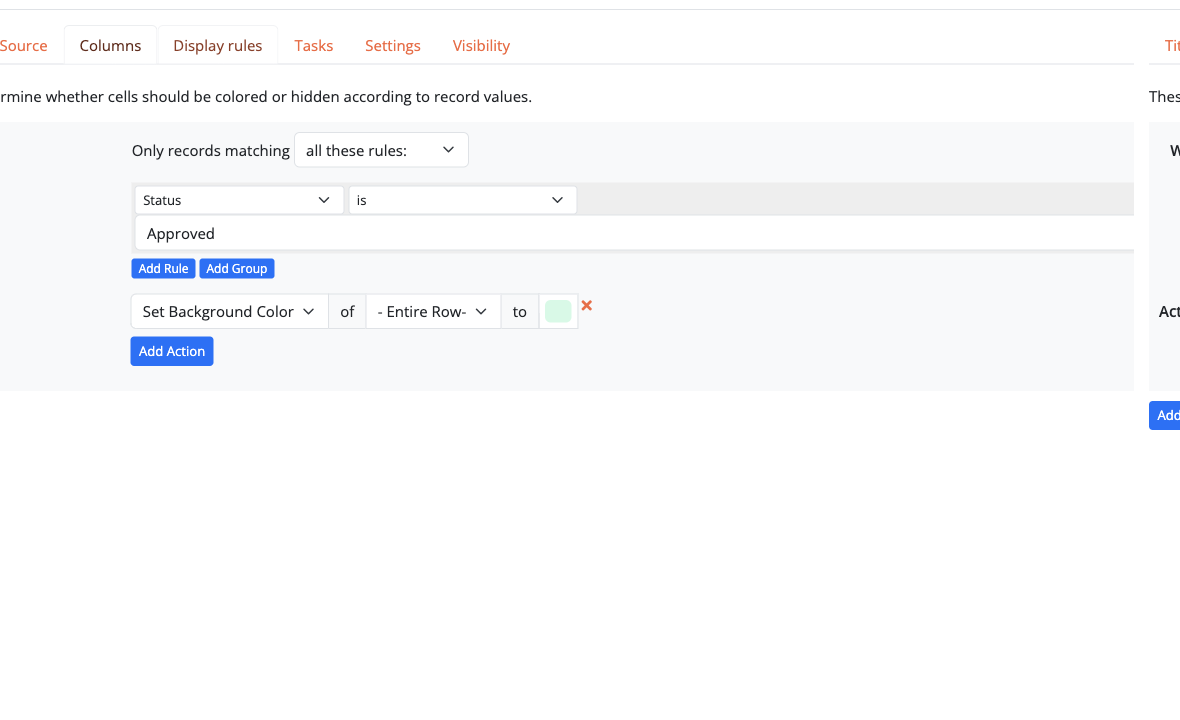
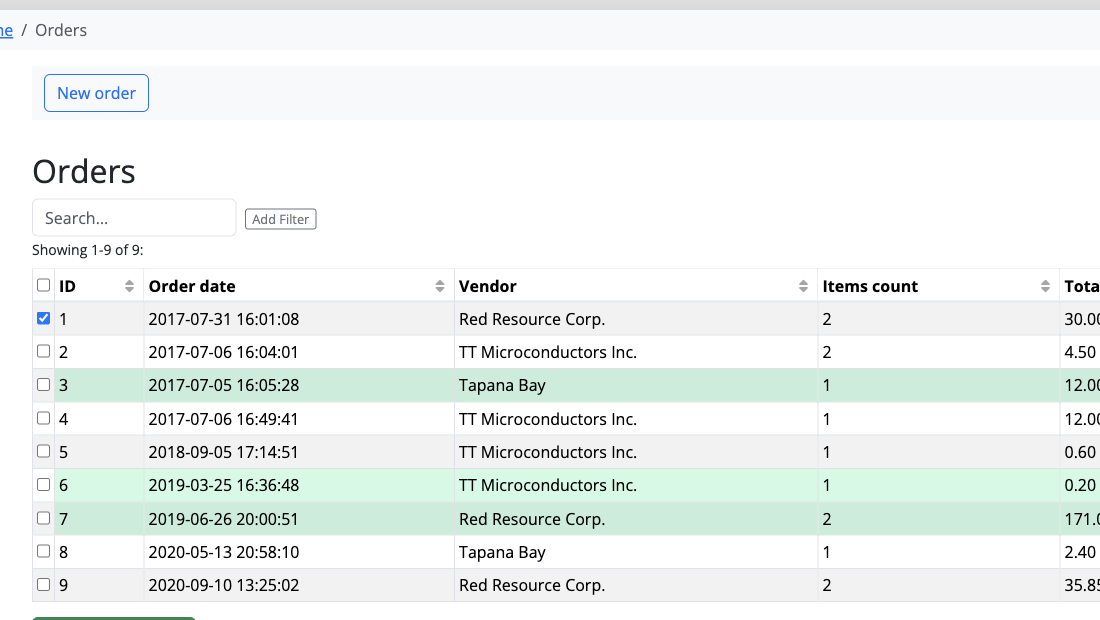
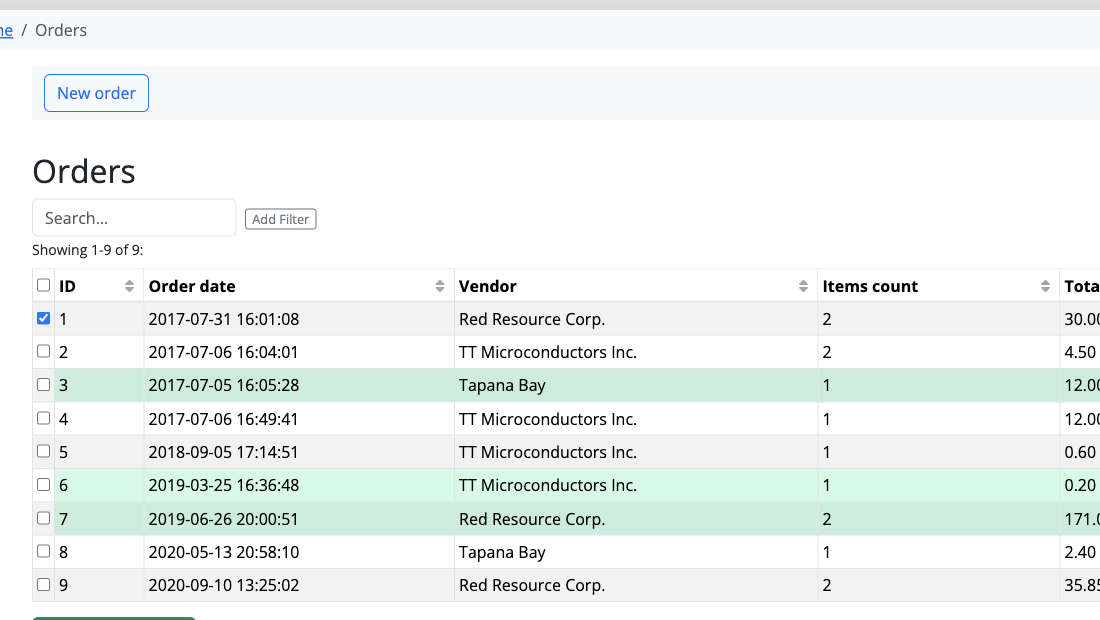
Le Display rules permettono di cambiare l'aspetto della griglia dinamicamente in base ai dati del record — ad esempio colorare le righe scadute o nascondere celle sensibili.
- How to configure it in the builder
- How it looks like in the resulting app
Le azioni disponibili per le Display rules includono:
- Set color: imposta il colore del testo di una cella o dell'intera riga se la condizione configurata è vera (etichetta UI: Set color).
- Set background color: imposta il colore di sfondo di una cella o dell'intera riga se la condizione configurata è vera.
- Hide: nasconde il valore di una cella se la condizione configurata è vera.
- Disable tasks: impedisce la visualizzazione della checkbox di selezione per questo record, bloccando così l'esecuzione di qualsiasi Task batch su di esso (si applica solo se sono configurati Task per questa griglia).
- Preselect Checkbox: contrassegna la checkbox del Task per questa riga come selezionata per impostazione predefinita quando la condizione corrisponde — utile quando la maggior parte delle righe dovrebbe essere inclusa in un'azione batch a meno che l'utente non le deselezioni.
Task
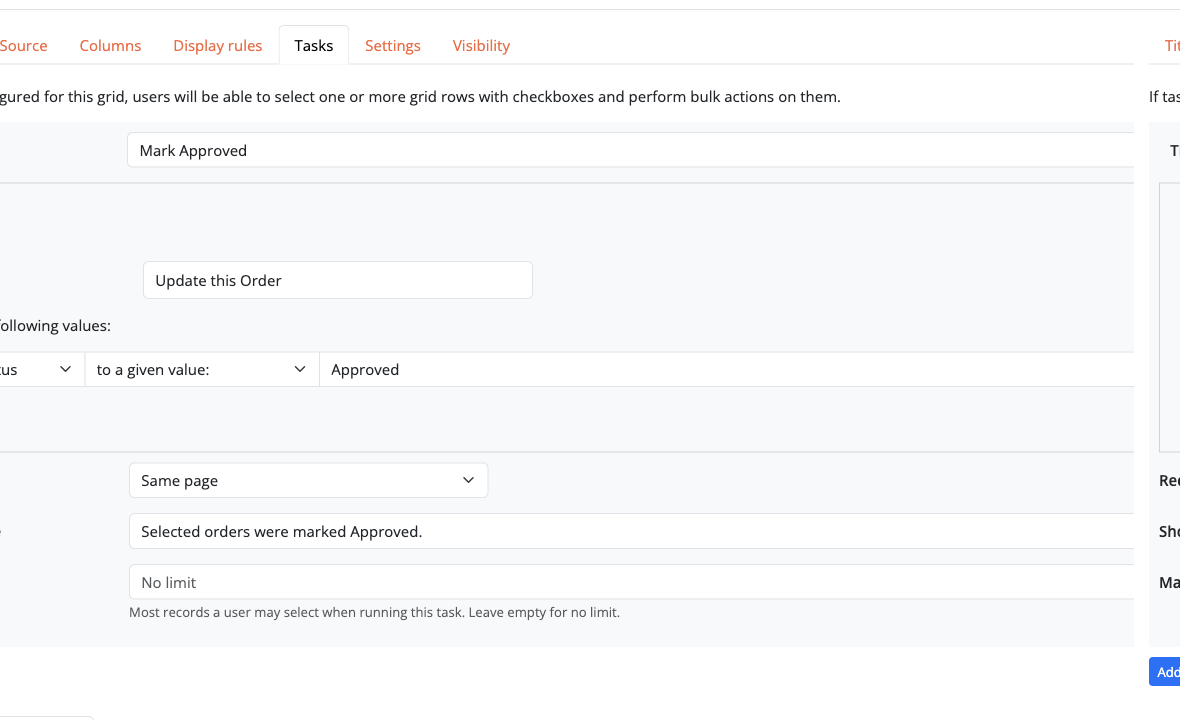
I Task permettono agli utenti di eseguire operazioni batch su più record in una volta. Ad esempio, puoi usare un Task per inviare un'e-mail a più clienti o per modificare i dati dei record. Sulle righe della griglia appaiono checkbox così gli utenti possono selezionare i record su cui eseguire il Task. Quando ci sono righe selezionate, l'etichetta di ogni pulsante Task aggiunge il conteggio (ad esempio Approve (3)).
Posiziona i pulsanti in top, bottom o top and bottom della griglia — utile su tabelle lunghe così gli operatori non devono scorrere per trovare le azioni.
Opzionalmente imposta Show message su un Task di griglia per mostrare una breve conferma a fine esecuzione (lascia vuoto per nessuna).
Opzionalmente imposta Max records su un Task di griglia per limitare quante righe un utente può selezionare (o select-all-matching) per quell'azione. Lascia vuoto per nessun limite. Se la selezione è troppo grande, Bobuild mostra un errore e non avvia il Task.
I Task batch girano in modo asincrono in background con un indicatore di avanzamento, così le selezioni grandi restano reattive. A fine job, la griglia applica il follow-up del Task (redirect e/o messaggio) come al solito.
- How to configure it in the builder
- How it looks like in the resulting app
Leggi di più nella sezione sui Task.