Pagine
Le pagine sono le schermate della tua app — portali per il pubblico, backoffice per lo staff e viste di dettaglio annidate aperte dalle griglie. Alcune impostazioni a livello di pagina hanno un grande impatto su navigazione e sicurezza: quale portale si apre sul dominio nudo, se copiare una pagina porta con sé le figlie, quando un Widget è visibile, se una pagina compare nel breadcrumb e se i Widget stanno in una barra laterale sinistra.
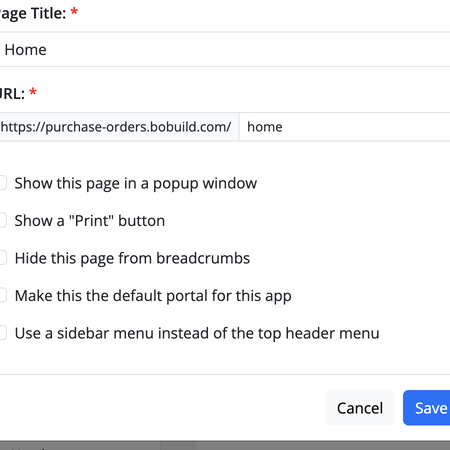
- How to configure it in the builder
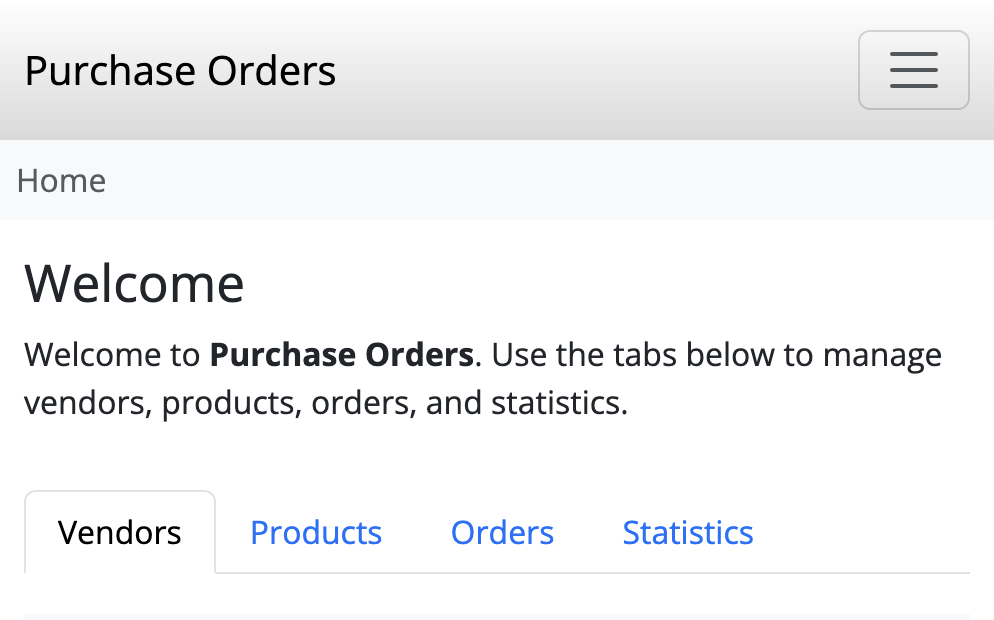
- How it looks like in the resulting app
Scenari tipici:
- il dominio aziendale deve aprire il portale cittadino, non l'area operativa interna;
- duplichi un intero flusso "Richiesta" (lista + dettaglio + modifica) in un solo passaggio;
- un pulsante di invio deve comparire solo quando esistono dati di approvazione correlati a due salti di distanza nel modello dati;
- una sottopagina tecnica deve restare raggiungibile via URL ma fuori dal percorso del breadcrumb;
- un Index o un menu nella barra sinistra richiudibile accanto al contenuto principale.
Per le basi di pagine e Widget, vedi Concetti di base.
Annulla e ripeti
Su una pagina nel Builder, usa Undo / Redo per annullare o riapplicare le ultime modifiche di configurazione su quella pagina (modifiche ai Widget, layout e simili). Lo stack è per pagina — cambiando pagina resta la cronologia di ciascuna.
Pagine orfane
Quando una pagina figlia perde l'ultimo link in ingresso dal padre (ad esempio rimuovi il link di una colonna griglia o una voce di menu), Bobuild non elimina la pagina automaticamente. Diventa orfana: resta nella sidebar (attenuata), con un avviso che non è raggiungibile dagli utenti finché non la ricolleghi da un Widget sul padre, oppure la elimini se non ti serve più.
Portale predefinito
Su una pagina di primo livello (root), puoi abilitare Make this the default portal for this app. I visitatori che aprono l'URL root dell'app (ad esempio https://myapp.bobuild.com/) arrivano su quel portale invece di vedere una pagina vuota.
Usalo quando hai più portali (pubblico + backoffice) e vuoi una home screen deliberata — meno prime visite confuse, bookmark più chiari.
Copia delle pagine
Quando copi una pagina, abilita Copy subpages recursively per duplicare l'intero sottoalbero (ad esempio una pagina lista più le sue figlie di dettaglio e modifica). Così eviti di ricostruire a mano la navigazione annidata ogni volta che cloni un pattern che funziona.
Nascondi dal breadcrumb
Abilita Hide this page from breadcrumbs quando la pagina deve restare raggiungibile (link, redirect, URL salvati nei preferiti) ma non deve comparire nel breadcrumb. Mantiene la navigazione ordinata per pagine "di servizio" o intermedie che altrimenti ingombrerebbero il percorso.
Pulsante Stampa
Opzionalmente abilita Show a "Print" button sulla pagina così gli utenti possono stampare la schermata corrente senza i menu del browser — utile per riepiloghi e viste in stile certificato.
Sidebar della pagina
Nell'editor pagina del Builder, i Widget possono stare nella colonna main o nella zona sidebar (barra sinistra). Trascina un Widget nella zona sidebar (o imposta placement a sidebar). La pagina live mostra la barra solo quando almeno un Widget visibile usa placement sidebar — altrimenti la colonna principale usa tutta la larghezza.
Sulla pagina live, i visitatori possono chiudere la barra e trascinare il separatore per ridimensionarla (accessibile da tastiera). Su viewport stretti la sidebar si impila sopra il contenuto principale. Le pagine popup ignorano il placement sidebar e renderizzano i Widget nel flusso principale.
Le impostazioni di width valgono nella colonna principale; i Widget in sidebar riempiono la barra. Un Index in sidebar accanto a un form di dettaglio è un pattern master–detail comune.
Menu di navigazione in sidebar
Su una pagina di primo livello, apri Edit page settings… e abilita Use a sidebar menu instead of the top header menu. Gli stessi Widget Menu che comparirebbero nell'header vengono mostrati come sidenav a sinistra. Opzionalmente imposta una Sidebar brand icon (Font Awesome) per quel portale. Le pagine figlie ereditano il chrome del portale root e non possono attivare questo flag da sole.
Auto-aggiornamento quando il record cambia
Sulle pagine legate a un record (oggetto impostato e pagina che ne richiede uno — tipiche schermate di dettaglio/modifica), apri Edit page settings… e sotto Advanced abilita Auto-update this page when this record changes.
Mentre qualcuno ha quella pagina aperta, Bobuild la ricarica quando lo stesso record viene aggiornato o eliminato — inclusi cambiamenti da form, task, API, import e campi automatici. Utile per dashboard e viste di dettaglio che più persone tengono aperte mentre altri modificano la stessa riga.
Viene osservato solo il record della pagina. Se i dati interessanti stanno su un oggetto correlato o figlio, aggiorna un campo (o un campo automatico) sull'oggetto della pagina così quella riga cambia e parte il refresh.
Opzionale: Discard unsaved form changes when auto-updating. Se è disattivato (predefinito), gli utenti con form sporchi vedono un prompt di aggiornamento invece di perdere le modifiche. Se è attivato, il soft reload prosegue e scarta l'input non salvato del form.
Visibilità dei Widget
Ogni Widget può definire regole Show widget when sotto Visibility. I filtri possono raggiungere due livelli di campi correlati (non solo l'oggetto principale della pagina), così puoi nascondere o mostrare l'interfaccia in base ai dati collegati — ad esempio mostra "Paga fattura" solo quando il cliente dell'ordine collegato è segnato come attivo.
Regole di visibilità strette riducono il disordine e impediscono agli utenti di compiere azioni che non si applicano al record corrente. Lo stesso meccanismo fa sì che un wizard Stepper mostri un solo form alla volta.