Concetti di base
Iniziamo a familiarizzare con i concetti di base di Bobuild.
Il Builder e l'app
-
Il Builder è l'area, raggiungibile su https://builder.bobuild.com, dove costruisci e modifichi la tua app. Nel Builder puoi modificare le varie interfacce con un approccio drag and drop, personalizzarne l'aspetto e creare i vari workflow. Inoltre, nel Builder puoi accedere ai dati grezzi delle tue tabelle.
-
L'app è l'applicazione vera e propria che costruisci con il Builder, raggiungibile al suo indirizzo dedicato (ad esempio, https://mycompany.bobuild.com).
Quindi partirai dal Builder, dove creerai le tue tabelle, caricherai i dati iniziali e progetterai le varie pagine della tua app. Una volta fatto, di solito non dovrai tornare spesso nel Builder: il lavoro quotidiano avverrà nell'app che hai creato. Per motivi di sicurezza, ti consigliamo di mantenere le credenziali del Builder solo per te: chiunque debba lavorare con i tuoi dati potrà farlo tramite le pagine dell'app che crei, accedendo con le regole di autenticazione che deciderai.
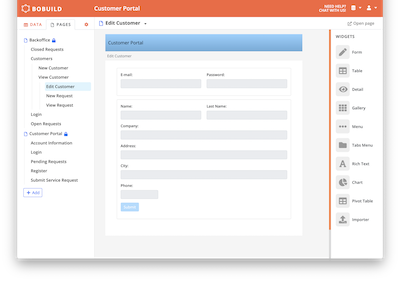
Anatomia di un'app
Un'app è composta da due parti: dati e pagine. I nomi sono abbastanza autoesplicativi e riflettono la distinzione usuale tra "database" e "interfaccia". Nella sezione dati definisci gli oggetti e le loro relazioni, mentre nella sezione pagine progetti le varie interfacce con cui gli utenti interagiranno.
Dati dell'app
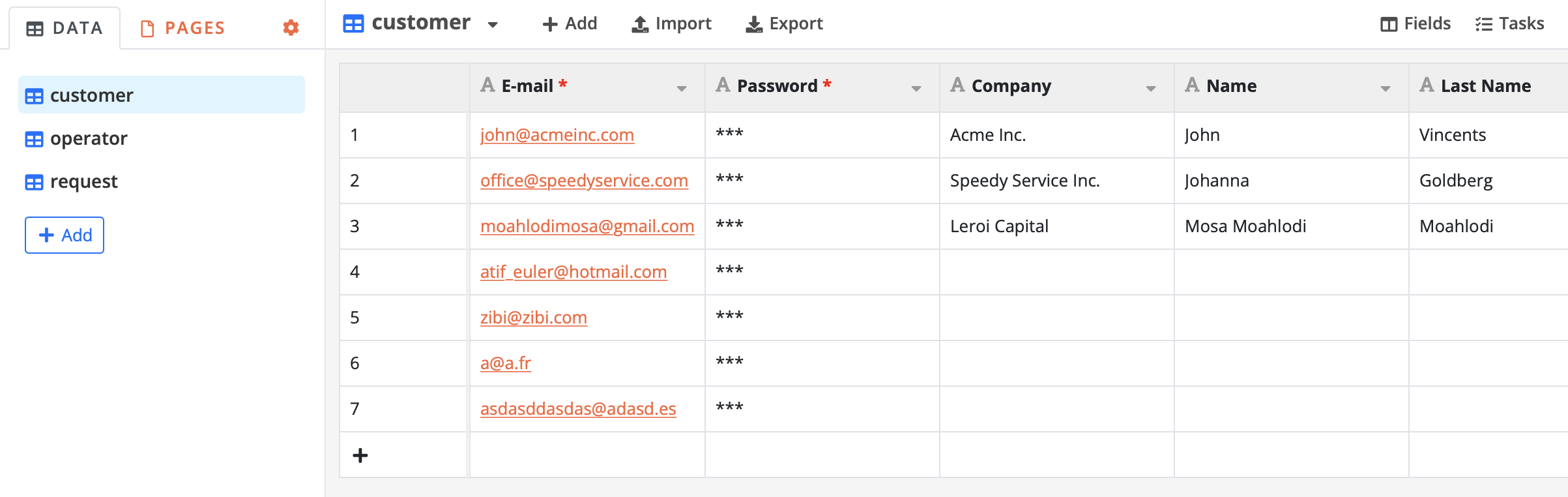
I termini tabella e oggetto sono intercambiabili ed equivalenti in Bobuild: rappresentano le entità del tuo modello dati. Pensali esattamente come tabelle di database o fogli di un foglio di calcolo. Esempi di oggetti sono customer, order, product e così via. Se vuoi gestire l'autenticazione utente nella tua app, probabilmente avrai bisogno anche di un oggetto user o operator.
Naturalmente, un oggetto ha più campi: ad esempio, customer avrà name, last name, company name e così via.
Pagine dell'app
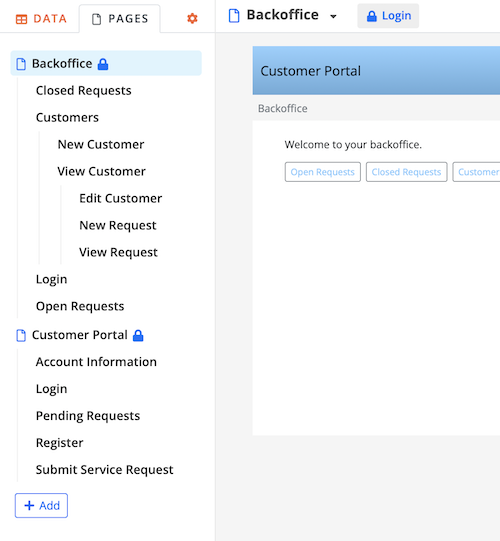
Per far lavorare gli utenti con i tuoi dati, dovrai progettare una o più pagine che forniranno l'interfaccia effettiva.
Come puoi vedere dallo screenshot, le pagine sono annidate: supponiamo che nella pagina principale tu abbia una griglia con tutti i clienti; da lì un pulsante ti porterà a una pagina figlia che mostra i dettagli di ciascun cliente. Nota anche che puoi avere più pagine di primo livello: è utile quando vuoi esporre più portali (nello screenshot, un portale pubblico per i clienti e uno privato per la gestione interna delle richieste).
All'interno di una pagina puoi inserire uno o più Widget: pensali come blocchi costitutivi che forniscono una funzionalità specifica. Ad esempio, una griglia, un form o un chart.
Altre opzioni delle pagine (portale predefinito, copia delle sottopagine, visibilità dei Widget) sono trattate in Pagine.
Prossimi passi
Quando le basi ti risultano chiare, queste guide ti aiutano a far crescere l'app in sicurezza:
- Glossario — vocabolario usato in tutta la documentazione
- Modellazione dati — relazioni, global, utenti come dati
- Pages e Customize — portali, opzioni di pagina, branding
- Tutorial — progetti completi (portale clienti, recruiting, eventi, …)
- Impostazioni app — lingua, fuso orario, flag attivo, campi automatici
- Panoramica sicurezza — Builder vs portali vs API
- Snapshots — backup puntuali prima di modifiche rischiose
- Deployments — promuovere la configurazione da staging a produzione
- Production playbook — staging, backup, ritmo di go-live
- Troubleshooting — FAQ su import, e-mail, login, deploy
Tutto chiaro? È ora di iniziare con la tua prima app.