Invio e-mail
La funzionalità e-mail di Bobuild è ottima per inviare notifiche di workflow o promemoria.
Messaggi e-mail singoli possono essere inviati quando un form viene inviato, quindi alla creazione o modifica di un record esistente. Ad esempio, puoi usare questa funzionalità per inviare una conferma via e-mail quando qualcuno crea un account o inserisce dati nella tua app. Un'altra possibilità è creare un form senza campi ma solo con il pulsante di invio: in quel caso nessun dato verrà modificato ma potrai attivare manualmente un messaggio e-mail.
Se vuoi inviare più messaggi contemporaneamente, hai due opzioni:
- puoi abilitare le checkbox su una vista griglia: così i tuoi utenti possono selezionare uno o più record e poi inviare un'e-mail per tutti;
- puoi creare un batch task dal Builder, cioè definire un insieme di criteri per selezionare i record e attivare manualmente il Task e-mail: usalo per inviare e-mail a tutti gli utenti che soddisfano certi criteri.
Casi d'uso
Potresti voler inviare un'e-mail nelle seguenti circostanze:
- ogni volta che un utente invia un ordine, invii sia una ricevuta a lui sia una notifica ai tuoi collaboratori;
- ogni volta che spedisci un ordine, invii una notifica all'utente;
- dopo aver chiuso una call for papers, invii un'e-mail "Grazie" a tutti i candidati;
- dopo aver valutato tutte le candidature, invii una notifica di accettazione a quelle con più di quattro stelle e una di rifiuto alle altre;
- la settimana prima del tuo evento, invii un promemoria a tutti i partecipanti che non hanno inserito la targa dell'auto nel portale costruito con Bobuild.
Configurare un Task e-mail
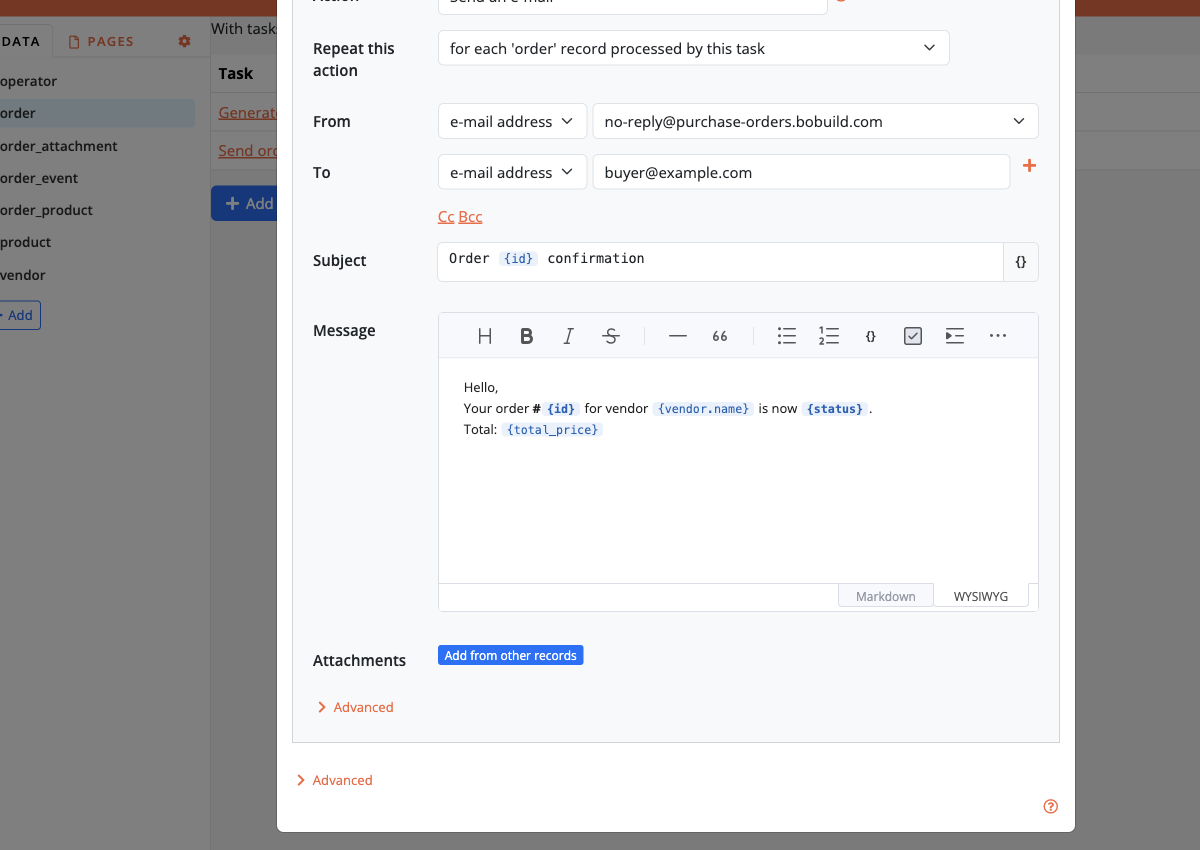
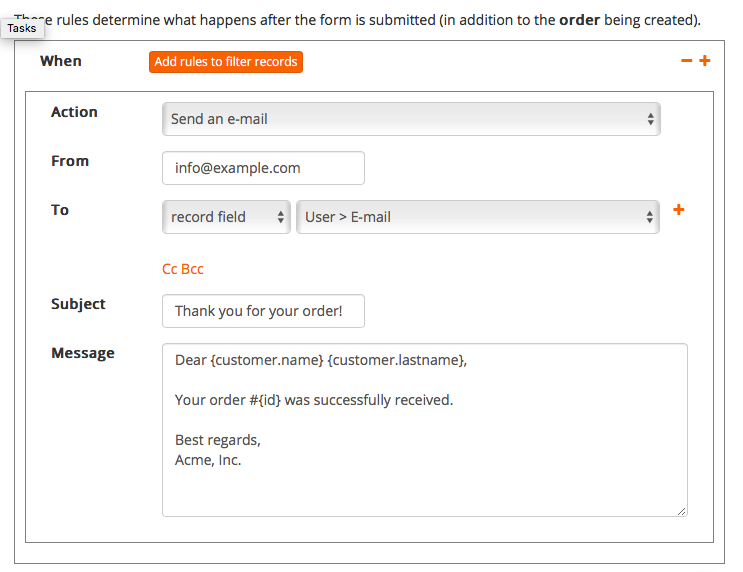
Che tu stia creando un Task su invio form, un Task con checkbox in griglia o un Task su oggetto, la configurazione di un Task e-mail è la stessa:
Invio condizionale (definire quando l'e-mail viene inviata o meno)
Come ogni Task, un Task e-mail può avere un insieme di conditions per determinare quando verrà attivato o meno. Ad esempio, puoi inviare un'e-mail solo quando un certo campo ha un certo valore, o quando una data è nel passato.
Nel caso di un invio form, le condizioni vengono valutate sul record che viene creato o aggiornato. Nel caso di un Task con checkbox in griglia o un Task manuale, le condizioni vengono valutate su ogni record selezionato dall'utente o che soddisfa i criteri.
Puoi usare questa logica condizionale per inviare e-mail diverse quando serve. Ad esempio, supponi di voler inviare un'e-mail in inglese ad alcuni utenti e in spagnolo ad altri in base a un campo "Language" nell'oggetto utente: crea semplicemente due Task con condizioni sul campo Language.
From
From può essere:
- un e-mail address fisso scelto tra gli indirizzi da cui l'app può inviare (vedi Outgoing E-mail), oppure
- un record field — scegli un campo E-mail del record del Task; Bobuild usa quel valore come mittente.
Quando From arriva da un campo, l'indirizzo risolto deve comunque essere uno dei mittenti consentiti dell'app (stesse regole di routing di un From fisso). La memorizzazione del Message-ID resta solo SMTP: se il From risolto passa da Office 365 / Graph, il Message-ID non può essere memorizzato.
Destinatari
Di solito ci sono due modi in cui vuoi usare un Task e-mail:
- inviare un messaggio al tuo team, ad esempio per notificare che è stato effettuato un nuovo ordine;
- inviare un messaggio all'utente che ha inviato il form, ad esempio per una e-mail di conferma.
Nel primo caso imposterai il destinatario su un fixed address configurato nella configurazione del Task e-mail. Nel secondo caso, imposterai il destinatario su un valore preso dal record stesso, ad esempio l'indirizzo e-mail dell'utente che ha inviato il form. Nello screenshot sopra, usiamo un campo oggetto come e-mail destinatario.
Personalizzare il corpo del messaggio
Per aggiungere dati dinamici all'oggetto e/o al corpo del messaggio, puoi semplicemente incorporare valori presi dal record stesso. La sintassi è semplice: scrivi {FIELD_NAME} dove serve, dove FIELD_NAME è il campo che vuoi incorporare. Ad esempio, {name}, {lastname} sono nomi di campo validi.
Esempio:
Dear {name} {lastname},
thank you for creating an account on our platform.
Best regards
Nota che i nomi di campo nudi appartengono al record corrente del Task (l'oggetto su cui lavora l'azione). Nello screenshot sopra, il form sta creando un nuovo record order, quindi il corpo del messaggio contiene un placeholder {id} che incorpora l'ID dell'ordine appena creato.
Per accedere ai campi degli oggetti collegati, puoi usare la sintassi con il punto per risalire la catena. Ad esempio, supponi che il tuo oggetto order abbia un campo reference chiamato "customer" che collega un oggetto customer. In questo caso useremmo la sintassi {customer.name} per riferirci al campo name del record referenziato dal campo customer del record corrente:
Dear {customer.name} {customer.lastname},
thank you for your order. The total amount is {total} and the order ID is {id}.
Best regards
Quando un altro record è in scope per il Task, usa un prefisso di sorgente:
{GLOBAL.<object>.<field>}— la riga condivisa dell'oggetto global{PAGE_CURRENT.<object>.<field>}— il record legato alla pagina corrente (quando disponibile){VIEW_CURRENT.<object>.<field>}— il record del contesto Widget corrente (quando disponibile)
Il Builder offre solo i prefissi effettivamente in scope per quell'azione.
Con una sintassi più avanzata puoi anche applicare trasformazioni ai valori dei campi quando li incorpori nell'e-mail (vedi la pagina sulle funzioni placeholder).
Memorizza Message-ID
Nelle opzioni avanzate dell'azione e-mail puoi Store Message-ID in un campo testo del record del Task. Quando il messaggio viene messo in coda per la consegna SMTP, Bobuild scrive il Message-ID generato in quel campo — utile per threading delle risposte o audit trail.
Questa opzione è disponibile solo quando From usa SMTP (interno o esterno). Non è disponibile (e viene cancellata) quando From passa da Office 365 / Microsoft Graph, che assegna un proprio Message-ID.
Outgoing E-mail
La consegna si configura una volta per tutta l'app sotto Outgoing E-mail nella sidebar del Builder. Configurarlo bene protegge la deliverability (i messaggi arrivano in inbox invece che nello spam), mantiene mittenti brand-specific sulla giusta infrastruttura e permette alle app di staging di inviare mail in sicurezza senza sorprendere clienti reali.
Scenari tipici:
- le fatture partono da
billing@your-company.comvia Office 365 aziendale, mentre gli alert automatici usano un altro indirizzo noreply su un altro server SMTP; - un clone di staging non deve mai inviare e-mail a utenti reali — intercetti ogni messaggio verso una singola inbox di test;
- disabiliti temporaneamente l'invio in uscita mentre rivedi i template o dopo aver ripristinato uno snapshot.
Modalità di consegna
| Modalità | Comportamento |
|---|---|
| Enabled | La mail viene inviata normalmente ai destinatari configurati |
| Enabled, but route all mail to a specific address | Ogni messaggio viene reindirizzato a un indirizzo di intercept (ideale per staging / UAT) |
| Disabled | Non viene inviato nulla (anche il default dopo il ripristino di uno snapshot) |
Server SMTP interno
Per default, Bobuild può consegnare mail transazionale a basso volume tramite il suo server SMTP interno. Il mittente predefinito assomiglia a no-reply@yourapp.bobuild.com. Puoi whitelistare indirizzi mittente aggiuntivi per il server interno quando serve.
Per volume di produzione e deliverability massima, configura invece i tuoi server SMTP esterni.
Se vuoi continuare a usare il server interno con un indirizzo del tuo dominio, aggiorna il record SPF del dominio includendo include:spf.bobuild.com, poi contattaci per abilitare quel mittente.
Server SMTP esterni (più mittenti)
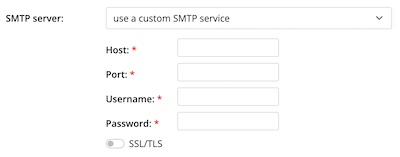
Puoi aggiungere diversi server SMTP esterni e mappare sender addresses a ciascuno. Quando un Task invia mail da un certo indirizzo From, Bobuild la instrada tramite il server che elenca quel mittente.
Per ogni server configuri:
- una label opzionale
- Host e Port, oppure Office365 OAuth (Tenant ID, Client ID, Client secret)
- Username / Password (lascia la password vuota in modifica per mantenere il secret esistente)
- SSL/TLS quando non usi Office 365 OAuth
- uno o più Sender addresses (ne serve almeno uno)
Regole pratiche:
- ogni indirizzo mittente appartiene a un solo server SMTP;
- l'indirizzo From usato nei tuoi Task e-mail deve corrispondere a un mittente configurato, altrimenti la deliverability peggiora e i provider possono trattare il messaggio come spam;
- SMTP esterno è la configurazione di produzione più affidabile — più semplice dei workaround SPF e sotto la reputazione mail della tua organizzazione.
Usare un indirizzo Gmail
Per inviare da Gmail, aggiungi il server SMTP di Gmail come server esterno. La password non è la tua password Gmail normale: crea una app password nelle impostazioni del tuo account Google.
Log di consegna
Sulla stessa pagina Outgoing E-mail, espandi Pending messages e Recently sent per ispezionare la coda mail:
- Pending messages — e-mail in attesa di invio. Ogni riga mostra From, To/Cc/Bcc, oggetto e l'ultimo errore quando la consegna fallisce. Usa Remove from queue per eliminare un messaggio che non dovrebbe essere inviato.
- Recently sent — le ultime 10 messaggi consegnati con successo, con tempo in coda e risposta del server SMTP.
Usa questi pannelli quando un Task segnala successo ma la mail non arriva mai, o quando devi confermare la consegna dopo aver cambiato le impostazioni SMTP.
Allegati
I Task e-mail possono allegare file da campi File e Image.
Nella configurazione del Task e-mail, apri Attachments:
- From this record — scegli uno o più campi file/immagine sull'oggetto su cui gira il Task (ad esempio il PDF fattura sull'ordine inviato). Usa Add from this record quando la sezione è nascosta.
- From other records — clicca Add from other records, scegli un tipo di oggetto, imposta un Filter e scegli un File field. Ogni record corrispondente contribuisce il suo file (ad esempio tutti i documenti delle righe collegati all'ordine corrente).
Quando più sorgenti risolvono allo stesso nome file, Bobuild rinomina i duplicati (report.pdf, report (2).pdf, …). File vuoti o mancanti vengono saltati.
Usi tipici:
- inviare un documento generato memorizzato sul record;
- allegare un contratto firmato da un campo file;
- raggruppare PDF da righe correlate in una sola notifica.
Gli allegati rispettano la modalità di consegna Outgoing E-mail (incluso il routing di intercept per lo staging).
Formattare il corpo e-mail
Per aggiungere formattazione al corpo e-mail usa semplicemente la sintassi Markdown. Ad esempio:
Hello!

This text is in **bold** and this one is in *italic*.

* This is a bullet point
* And also this one
Consulta questa pagina sulla sintassi Markdown per saperne di più.