Deployment
Costruisci e testa in un'app di staging, poi deploya la configurazione in produzione mentre i dati live restano intatti. I Deployment sono il modo per promuovere pagine, oggetti, Task, endpoint API, template documenti e impostazioni customize con un rilascio controllato e revisionabile — invece di ricostruire a mano le stesse modifiche due volte.
Scenari tipici:
- mantieni un'app staging dove provi nuovi form e workflow, poi spingi il risultato nel portale live;
- più persone modificano una copia di sviluppo e vuoi una singola promozione tracciabile in produzione;
- devi andare avanti da uno Snapshot noto buono invece che da ciò che c'è live su staging adesso;
- vuoi un backup automatico della produzione prima che arrivi la nuova configurazione, così un rilascio errato è recuperabile.
Il vantaggio è rilasci più sicuri, meno doppio lavoro e una cronologia chiara di cosa è cambiato e quando.
Cosa viene deployato
Un Deployment sincronizza la configurazione da un'app sorgente nell'app corrente (target):
- oggetti e campi
- pagine e Widget
- Task
- endpoint API
- template documenti
- impostazioni customize (logo, CSS e così via)
I dati record nell'app target non vengono sovrascritti. Anche se scegli uno Snapshot che contiene dati, viene applicata solo la configurazione di quello Snapshot.
I Deployments attivano automaticamente Lock structure edits sul target così la struttura di produzione non viene modificata a mano tra un rilascio e l'altro. I record e la SQL Console restano utilizzabili mentre il blocco è attivo — vedi Advanced settings.
Dove trovarli
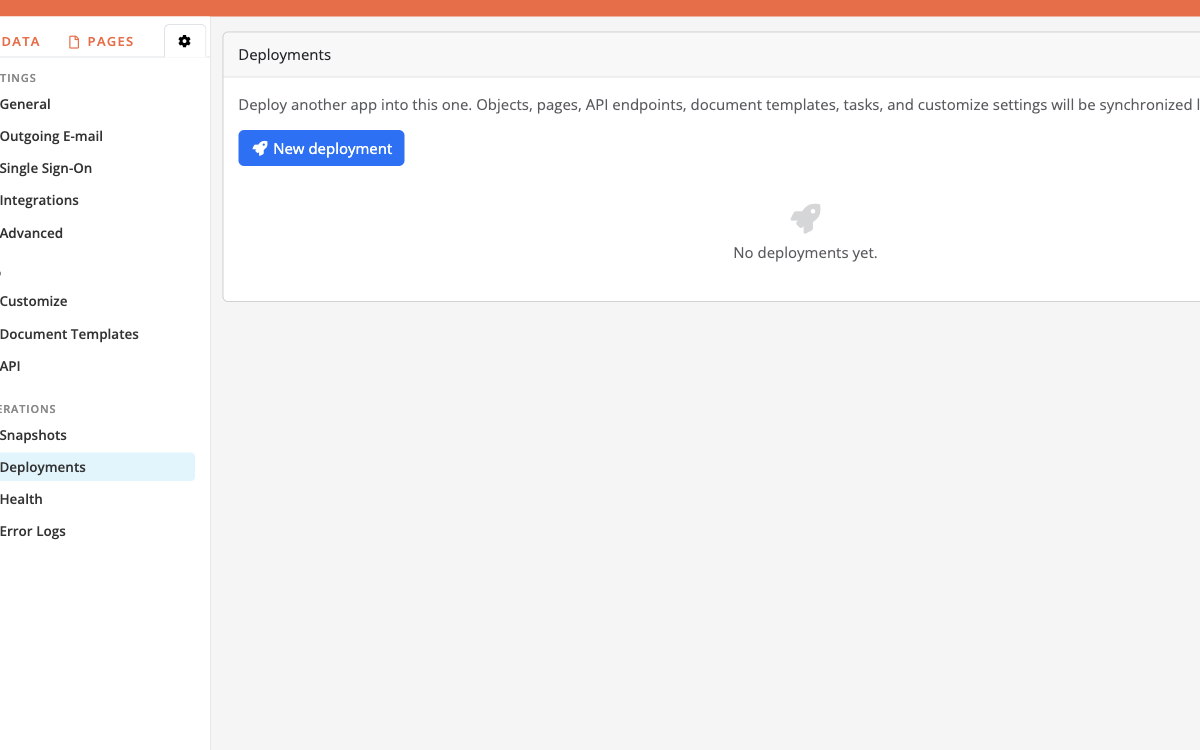
Nel Builder, apri l'app che vuoi aggiornare (il target), poi scegli Deployments nella sidebar.
Avviare un Deployment
- Clicca per avviare un nuovo deployment.
- Scegli l'app sorgente (un'altra app nel tuo account).
- Scegli la versione sorgente:
- Current (live) — usa l'app sorgente com'è adesso (uno Snapshot sorgente fresco viene catturato al momento dell'esecuzione)
- From snapshot — scegli uno Snapshot esistente dell'app sorgente
- Clicca Check compatibility. Il deploy è bloccato finché il controllo non passa. Possono comparire avvisi da rivedere anche quando il controllo riesce; i fallimenti vanno corretti prima di continuare.
- Quando la sorgente è Current (live), Bobuild esegue anche un configuration health check sull'app sorgente ed elenca errori e avvisi (riferimenti rotti, filtri non validi e simili). Se vengono segnalati errori, devi spuntare I understand the source app has configuration errors and want to deploy anyway prima che Launch sia abilitato. Questo health check non viene eseguito quando deployi From snapshot.
- Inserisci un breve summary (commit message) che descrive il rilascio.
- Clicca Launch.
Prima che il Deployment parta, Bobuild crea automaticamente uno Snapshot dell'app target (struttura e dati). Se qualcosa va storto, puoi ripristinare quello Snapshot in una nuova app e recuperare.
Compatibilità e condizioni di blocco
Non puoi avviare un Deployment mentre:
- un altro Deployment è già in esecuzione su questa app, oppure
- job in background strutturali sono ancora in sospeso (schema, trigger, ricalcolo, Snapshot e simili)
I job dell'app live come invii form, Task di griglia/oggetto e import CSV non bloccano l'avvio di un deployment.
Se lo Snapshot sorgente include dati, l'UI avvisa che verrà deployata solo la configurazione; i dati dello Snapshot vengono ignorati.
Se un Deployment fallisce, correggi il problema sottostante prima di riprovare. Le esecuzioni fallite compaiono nella cronologia con i dettagli.
Cronologia Deployment
La pagina Deployments elenca le esecuzioni passate con stato, tempi, app sorgente, ID Snapshot sorgente opzionale e il tuo messaggio summary. Apri un Deployment completato per rivedere le modifiche raggruppate per area — cosa è stato creato, modificato, eliminato o deprecato — così puoi fare audit di un rilascio dopo il fatto.
Workflow consigliato
- Sviluppa e testa in un'app staging dedicata.
- Opzionalmente fai uno Snapshot di staging quando sei soddisfatto di una versione.
- In produzione, apri Deployments, seleziona staging (live o quello Snapshot), supera la compatibilità e avvia.
- Fai smoke test sull'app live. Se serve, usa lo Snapshot automatico pre-deploy come punto di partenza per il rollback.
Per la cadenza dei backup, i controlli go-live e le modifiche schema sicure, vedi il Production playbook. Se un rilascio sembra sbagliato, vedi Troubleshooting.