Widget Chart
I Chart trasformano dati live in qualcosa che gli stakeholder capiscono in pochi secondi — ingressi mensili, mix di stati, fatturato per prodotto — senza esportare in un foglio di calcolo. Usali su dashboard e home page del portale così le tendenze restano visibili mentre i record sottostanti continuano a cambiare.
Scenari tipici:
- una home page del backoffice che mostra richieste aperte vs chiuse come donut;
- volume mensile di candidature come colonne raggruppate per data;
- confronto di due serie numeriche (inviate vs approvate) sullo stesso line chart.
- How to configure it in the builder
- How it looks like in the resulting app
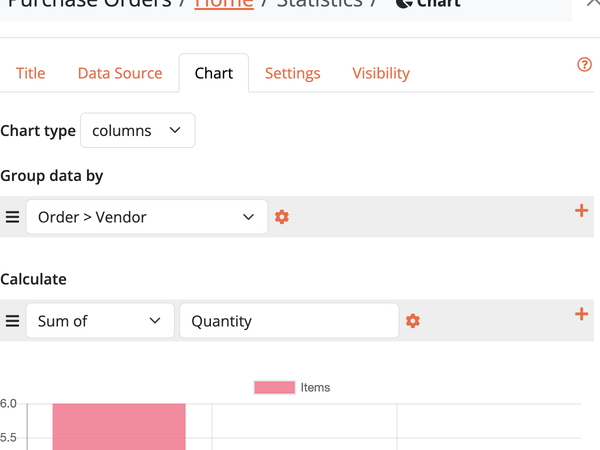
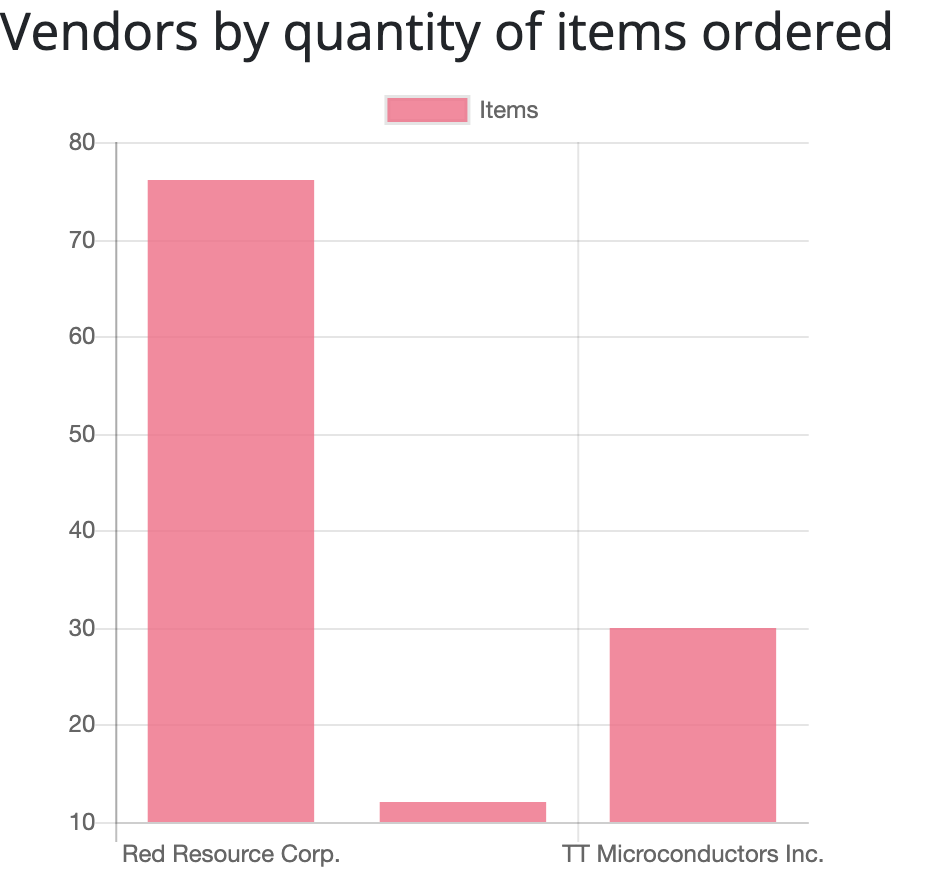
Tipo di chart
| Tipo | Ideale per |
|---|---|
| bars / columns | Confrontare categorie affiancate |
| line | Tendenze nel tempo |
| pie / doughnut | Parti di un intero (mantieni poche fette) |
Raggruppamento e serie
- Group data by uno o più campi (categorie sull'asse o fette di un pie).
- Aggiungi una o più series (calcoli). Per ogni serie, scegli l'aggregazione:
| Aggregazione | Significato |
|---|---|
| Record count | Quanti record cadono in quel gruppo |
| Sum / average / minimum / maximum | Di un campo numerico |
Serie multiple permettono di sovrapporre metriche correlate sullo stesso chart.
Raggruppamento per data
Quando il campo di raggruppamento è una data (o data/ora), imposta Date format sul gruppo così le etichette dell'asse corrispondono alla storia che vuoi raccontare:
| Formato | Esempio d'uso |
|---|---|
Formati data completi (Y-m-d, d/m/Y, …) | Dettaglio giorno per giorno |
Y | Totali annuali |
m/Y | Mese nell'anno (es. 08/2026) |
m, d/m, … | Altri calendari compatti |
Scegliere Y o m/Y collassa molti punti giornalieri in una tendenza leggibile — meno etichette affollate, viste year-over-year o month-over-month più chiare.
Layout
Imposta Width del widget così un chart può stare accanto a una griglia o a un detail in stile KPI sulla stessa pagina. Usa Visibility rules quando un chart deve apparire solo per certi record o ruoli.