Tipi di campo
Ogni oggetto nel tuo database ha un insieme di campi. Il tipo di campo definisce che tipo di dati può memorizzare e come appare in form, griglie e viste di dettaglio. Scegliere il tipo giusto una volta ti risparmia lavoro di validazione in seguito e mantiene coerenti import, API e Task.
- How to configure it in the builder
- How it looks like in the resulting app
Tipi integrati
| Tipo | Esempio | Descrizione |
|---|---|---|
| Testuali | ||
| Text | John Smith | Campo testuale a una riga — nomi o altre stringhe brevi. Opzionale Min length (caratteri). |
| Long Text | This is example text. | Più righe — paragrafi più lunghi. Opzionale Semantics → Markdown per un editor Markdown (tabelle e GFM supportati); la semantics HTML legacy resta sui campi vecchi ma non è offerta per i nuovi. |
john@example.com | Singolo indirizzo e-mail | |
| Multiple E-mail | a@x.com, b@y.com | Più indirizzi e-mail in un solo campo (utile per liste CC o record multi-contatto) |
| Password | xkjsd8.w/ | Memorizzata cifrata; abilita l'oggetto per l'autenticazione utente |
| URL/Link | https://example.com | Link a un sito web |
| IP (v4) | 192.168.10.10 | Indirizzo IPv4 |
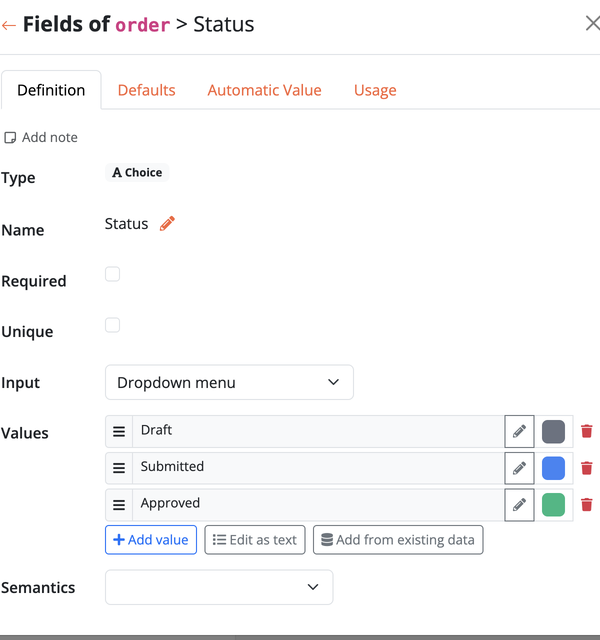
| Choice | - Individual | Un valore da un elenco chiuso (menu a tendina o pulsanti radio). Opzionale colore per valore. |
| Multiple choice | Tag 1 | Più valori da un elenco chiuso (combo box o checkbox). Opzionale Min items / Max items. Opzionale colore per valore. |
| Numerici | ||
| Number | 42 | Interi o decimali. Max decimals è la scala di memorizzazione: i valori vengono arrotondati a quel numero di cifre a ogni scrittura (form, task, API, import, campi automatici), non solo in visualizzazione. Min decimals aggiunge solo zeri per la visualizzazione. |
| Rating | ⭐️⭐️⭐️ | Valutazione a stelle |
| File/immagini | ||
| File | Upload di file. Opzionalmente limita i tipi consentiti. I Task possono memorizzare un hash SHA-256, il nome file, o il Markdown estratto da un Docx in un campo testuale. Su griglie e detail, Open as può anteprimare PDF, immagini, audio e video in una modal o pannello laterale (gli altri tipi vengono scaricati). I form possono anche Browse SharePoint (copia nel campo) quando quell'integrazione è abilitata. Per un record per ogni file caricato, usa il widget Uploader. | |
| Remote file | Documento che resta in uno store esterno (SharePoint per primo). Bobuild memorizza un puntatore (non il blob). Collega da SharePoint, crea/carica via Task, apri in Bobuild (cache) o in SharePoint, allega in e-mail. | |
| Image | Immagine (JPG, GIF, PNG) | |
| Data/ora | ||
| Date | 2023-01-01 | Data in formato YYYY-MM-DD |
| Time | 18:43:22 | Ora in formato HH:mm:ss (senza fuso orario) |
| Date and Time | 2023-01-01 18:43:22 | Data/ora in formato YYYY-MM-DD HH:mm:ss (senza fuso orario) |
| Altro | ||
| Yes/no | true | Booleano |
| GPS Point | 41.900888,12.478671 | Coordinate lat/lon (pin sulla mappa) |
Elenco chiuso Choice
I valori Choice e Multiple Choice devono corrispondere a un'opzione configurata (ortografia esatta dopo la scrittura). In scrittura il confronto è case-insensitive, poi viene memorizzata l'ortografia configurata. I valori sconosciuti vengono rifiutati a meno che non sia abilitato users can add options sul campo (o il placement del form consenta l'aggiunta) — in quel caso la nuova stringa viene memorizzata e promossa nell'elenco valori del campo.
Nei Task e nei campi automatici, un valore Choice non valido viene saltato in soft-fail (gli altri campi della stessa azione si applicano comunque) e registrato negli Error Logs invece di interrompere l'intera esecuzione.
Menu a tendina e chip dei filtri usano solo l'elenco configurato (nessuna raccolta live dei valori distinti già memorizzati).
Tipi di file consentiti
Su un campo File, puoi scegliere opzionalmente Allowed types da un elenco curato (PDF, Word, Excel, immagini, ZIP e simili). Lascia vuoto per accettare qualsiasi file. L'applicazione vale su form, Uploader, API, import e Task.
Colori Choice e Multiple Choice
Su un campo Choice o Multiple Choice, ogni valore consentito può avere un colore opzionale (#RRGGBB). Impostalo accanto al valore nella definizione del campo (selettore colore).
Quando il campo è mostrato in griglie, viste di dettaglio e letture simili, quel colore viene applicato al testo del valore. I chip badge dell'Index lo usano come sfondo del chip. I colori fanno parte della definizione del campo — non si configurano per display rule del Widget.
Collegamento a un altro oggetto (Reference)
Crea un campo che si collega a un record di un altro oggetto. Ad esempio, un oggetto Car può collegarsi a un Manufacturer. Quel collegamento alimenta filtri, auto fields, Task correlati e navigazione tra pagine.
Opzioni utili:
- Display field — quale campo dell'oggetto collegato mostrare in form, griglie e viste di dettaglio (predefinito: nome record / id dell'oggetto)
- Sort by — quale campo dell'oggetto collegato usare per ordinare i candidati nei menu a tendina e nei filtri utente, in direzione ascending o descending
Collegamenti multipli a un altro oggetto (Reference Array)
Collegamenti multipli a un altro oggetto (Reference Array) memorizza relazioni in stile molti-a-molti: un record può collegarsi a più record di un altro oggetto senza una tabella di join intermedia da gestire manualmente.
Scenari tipici:
- un progetto collegato a più membri del team;
- un articolo taggato con più argomenti memorizzati come oggetti;
- un ordine associato a più documenti correlati.
Le opzioni includono:
- Display field — quale campo mostrare per ogni record collegato
- Display items as — Badges o Bullet points in griglie e viste di dettaglio
- Min items / Max items — vincola quanti collegamenti sono richiesti o consentiti
- Input nel form — Dropdown menu with autocomplete o Checkboxes
I Reference Array appaiono in griglie e viste di dettaglio come le altre colonne, così gli operatori vedono a colpo d'occhio l'intero insieme di collegamenti.
Per la configurazione a livello di app che deve esistere una sola volta, vedi Oggetti globali. Per quando scegliere Reference vs Reference Array vs un oggetto di join, vedi Modellazione dei dati.
Unicità
Nella scheda Definition di un campo, abilita Unique così nessun altro record può condividere lo stesso valore per quel campo (o combinazione di campi). I valori vuoti vengono ignorati — l'unicità viene controllata solo quando i campi rilevanti sono compilati.
Quando Unique è attivo, scegli:
- this field alone — ad es. ogni indirizzo e-mail può comparire una sola volta
- along with — scegli campi partner per formare una chiave composita (ad es.
codeunico insieme ayear, così lo stesso codice può esistere in anni diversi)
Un oggetto può avere più vincoli indipendenti. Ad esempio, segna email unico da solo e separatamente segna code unico insieme a year. Ogni campo appartiene al massimo a una combinazione; quando aggiungi partner, Bobuild replica il gruppo su ogni membro.
Casi d'uso:
- identità di login — per e-mail + password, il campo e-mail deve essere unico da solo
- chiavi naturali come numero fattura + anno fiscale
- Task di creazione che saltano un duplicato e riusano la riga esistente quando un gruppo di unicità fallirebbe — quella riga resta esposta come the last created Object alle azioni successive
Per unicità che copre campi alternativi (uno o l'altro), usa un Task di validazione del form invece di un vincolo Unique.