Introduzione ai Task
I Task sono una funzionalità potente di Bobuild che ti permettono di creare workflow automatizzati senza programmare. Possono eseguire diverse operazioni, ad esempio:
- Inviare e-mail a uno o più record
- Allegare file da campi del record
- Aggiornare valori
- Calcolare formule
- Eseguire controlli e sollevare errori di validazione del form
- Eseguire un comando SQL
- Far avanzare un workflow
- Generare documenti
- Creare nuovi record
- Eliminare record
I Task possono essere configurati in diversi contesti. In base al contesto, gireranno su un singolo record o su più record.
| Contesto | Record | Descrizione |
|---|---|---|
| Form | Singolo | Il Task verrà eseguito all'invio del form. |
| Stepper | Singolo | Il Task verrà eseguito quando l'utente clicca uno step (modalità cliccabile). |
| Griglia | Multipli | Gli utenti potranno selezionare uno o più record con le checkbox ed eseguire un Task su più record in una volta. |
| Endpoint API | Singolo/Multipli | Il Task verrà eseguito ogni volta che l'endpoint viene chiamato. |
| Batch task | Multipli | Il Task può essere eseguito manualmente per aggiornamenti batch. |
| Scheduled task | Multipli | Il Task verrà eseguito automaticamente secondo una pianificazione. |
Anatomia di un Task
L'interfaccia per configurare un Task differisce in base al fatto che giri su un singolo record (come i Task su form) o su più record (come i Task su griglia o batch), perché nel secondo caso le cose possono diventare più complesse ma anche molto potenti. In generale, però, un Task ha:
- un insieme di condizioni sotto cui verrà eseguito o meno
- una o più azioni da eseguire
Le azioni vengono valutate in sequenza. Se una condizione non corrisponde, la valutazione non si ferma e verrà valutata l'azione successiva.
Per i Task che girano su più record, tutte le azioni vengono ripetute per tutti i record in input. La sequenza sarà:
- Record #1
- L'azione #1 viene elaborata sul record #1
- L'azione #2 viene elaborata sul record #1
- L'azione #3 viene elaborata sul record #1
- Record #2
- L'azione #1 viene elaborata sul record #2
- L'azione #2 viene elaborata sul record #2
- L'azione #3 viene elaborata sul record #2
Se però non vuoi ripetere un'azione per tutti i record, puoi decidere di eseguirla solo sul primo o sull'ultimo. Ad esempio:
- Record #1
- L'azione #1 viene elaborata solo sul primo record
- L'azione #2 viene elaborata sul record #1
- L'azione #3 viene elaborata sul record #1
- Record #2
- L'azione #2 viene elaborata sul record #2
- L'azione #3 viene elaborata sul record #2
Vediamo un esempio complesso. Supponi di voler far selezionare all'utente più prodotti da una lista e poi cliccare un pulsante per generare una fattura. Per questo creerai una griglia con l'elenco prodotti e configurerai un Task su questa griglia che esegue le seguenti azioni:
- Azione #1: crea un nuovo oggetto di tipo invoice e collegalo al cliente corrente (da eseguire solo sul primo record)
- Azione #2: collega il record attualmente elaborato all'ultima invoice creata (da eseguire su tutti i record)
- Azione #3: invia un'e-mail di notifica al team (da eseguire solo sull'ultimo record)
Creare un Task
Ora vediamo come creare un Task a livello di oggetto, ma la procedura è la stessa in qualsiasi altro punto in cui i Task sono supportati. Apri quindi l'oggetto su cui vuoi eseguire il Task e clicca il pulsante Tasks:
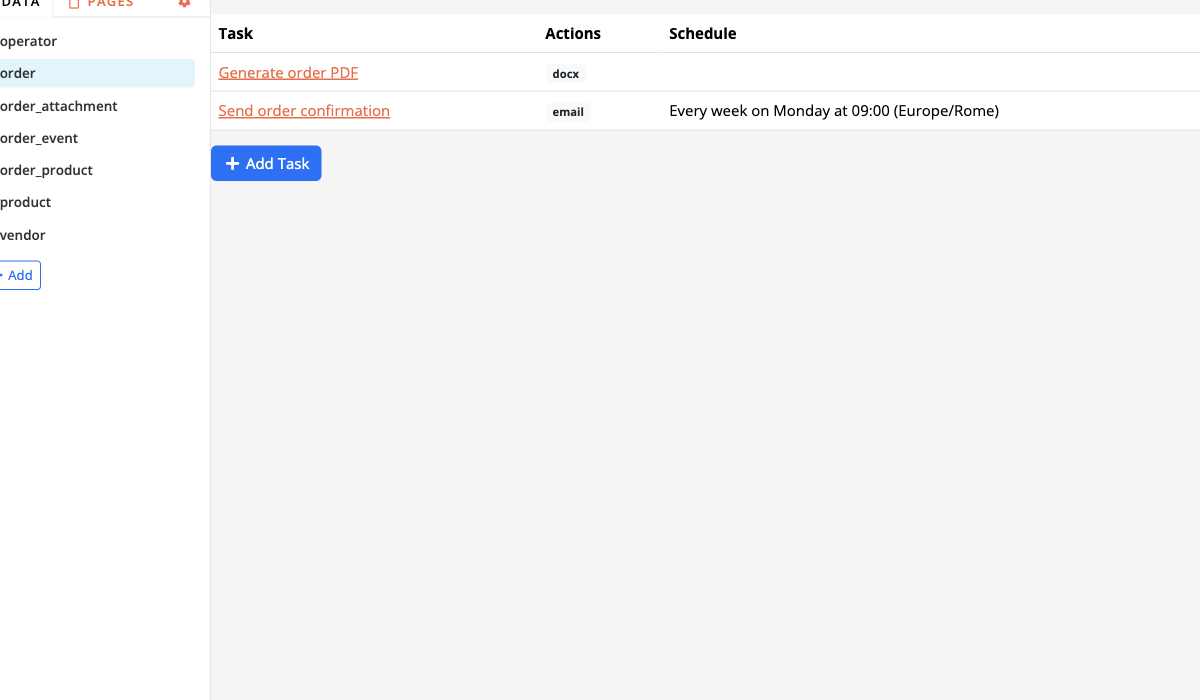
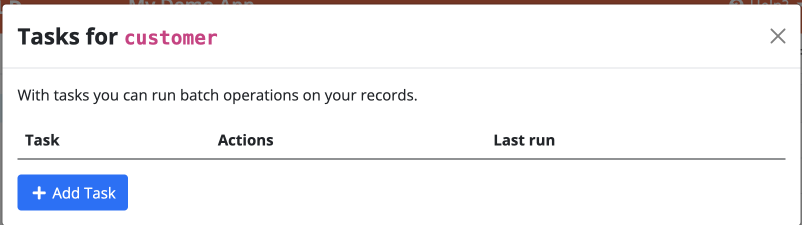
Ora clicca il pulsante Add task e il tuo Task verrà creato:
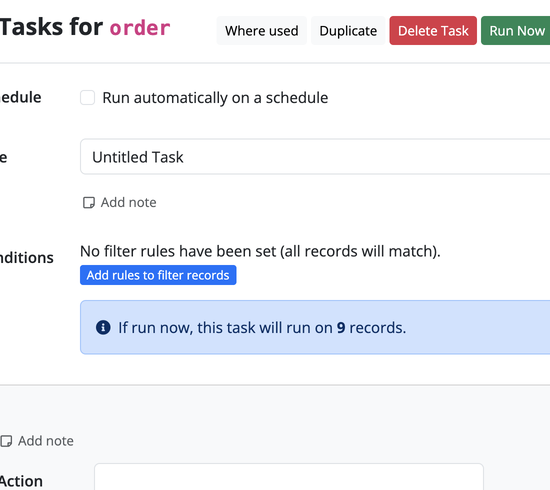
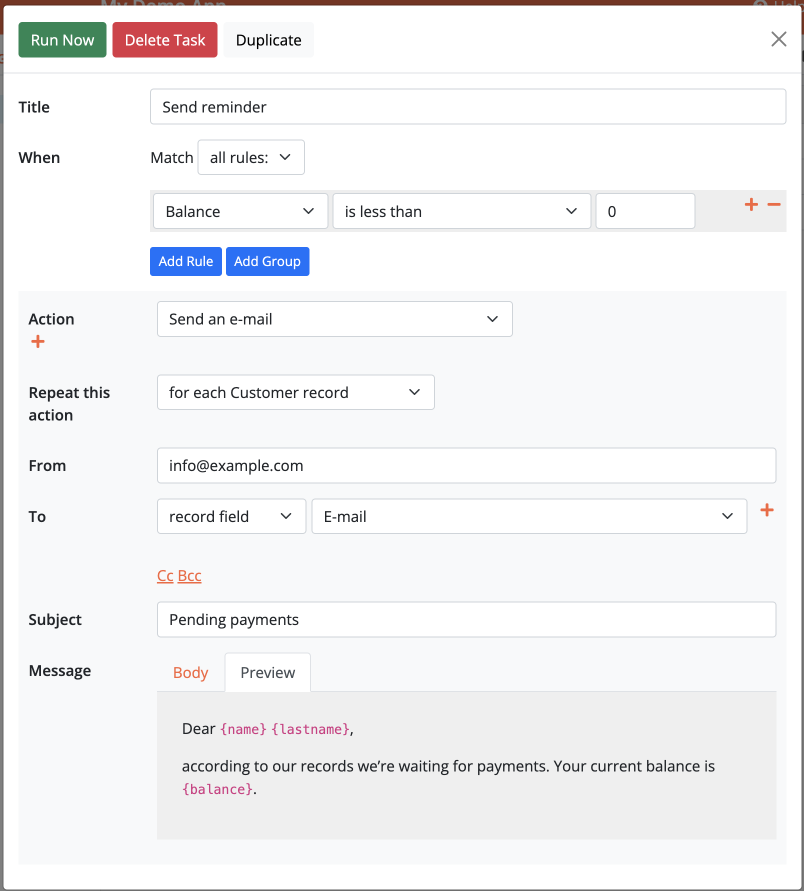
Assegna un nome al Task, poi imposta le condizioni per definire quali record saranno interessati dal Task e infine imposta una o più azioni da eseguire sui record selezionati.
Supponi di voler inviare un'e-mail di promemoria a tutti i clienti che ti devono soldi:
Esecuzione, stop e performance
I Task di oggetto (batch) mostrano l'avanzamento mentre sono in esecuzione. Usa Stop per annullare un job in corso — Bobuild segna lo stop richiesto e cancella il lavoro database in volo quando possibile, invece di attendere solo educatamente tra un record e l'altro.
L'anteprima del Task stima l'impatto sulle prestazioni: quanti campi automatici una scrittura può ricalcolare e quanto sono ampie quelle cascate (inclusi create/delete). Anche App Health segnala le cascate pesanti. Per i run massivi che non necessitano dei valori auto a metà esecuzione, abilita Defer auto field calculation at the end of task execution (Advanced sul Task di oggetto): le scritture restano veloci, poi Bobuild ricalcola i campi automatici una sola volta da tutto ciò che il Task ha scritto. Usa defer solo sui Task che toccano molti record — su run piccoli può essere controproducente. Le azioni a metà Task non devono basarsi su campi automatici che sarebbero cambiati durante l'esecuzione.
Prossimi passi
- Operazioni sui record — crea, aggiorna, duplica, elimina, formule e valori array
- Task annidati — esegui un Task figlio su record correlati
- Task pianificati — esegui automazioni secondo un calendario
- Invio e-mail, Generazione documenti, Validazione form
- Esegui comando SQL — esegui SQL come azione di un Task