Operazioni sui record
La maggior parte delle automazioni finisce per creare, modificare, copiare o rimuovere dati. Le operazioni sui record sono le azioni dei Task che fanno quel lavoro — così i workflow possono aprire un caso, clonare un template, aggiungere un tag, impostare una scadenza o ripulire righe obsolete senza uscire dal Builder no-code.
Scenari tipici:
- all'invio del form, creare una fattura correlata e collegare le righe;
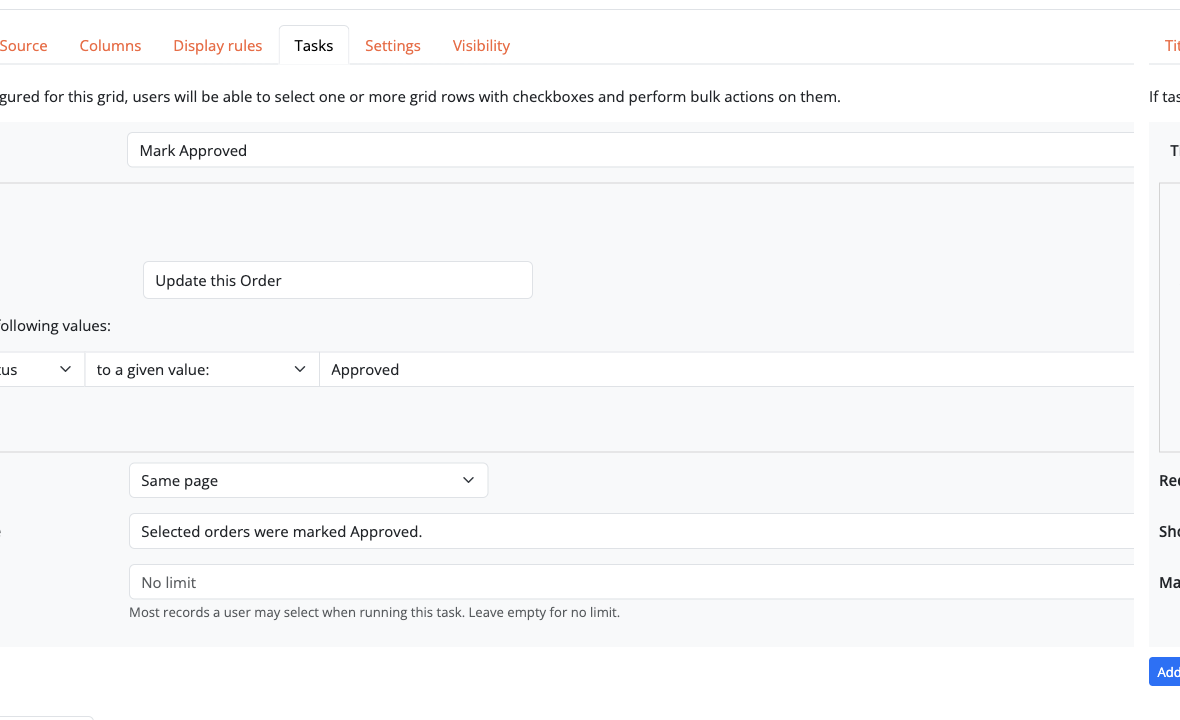
- da una griglia, aggiornare in blocco lo status sulle richieste selezionate;
- duplicare una checklist standard per ogni nuovo progetto;
- eliminare record bozza mai inviati;
- impostare un campo da una formula nel momento in cui un record viene creato;
- timbrare un numero di fattura o protocollo senza buchi con to next sequence value.
Vedi anche Introduzione ai Task per condizioni, ordine multi-record e Task annidati.
Create
Create a new record aggiunge una riga nell'oggetto corrente o in un altro oggetto. Mappi ogni campo a un valore fisso, a un valore dal record corrente, a una formula o to next sequence value su un campo Number unico.
Usa create quando un workflow deve produrre dati correlati automaticamente (una fattura dopo la selezione dei prodotti, una voce di log storico, una lista di task figli). Dopo create, le pagine di follow-up possono aprire il nuovo record per l'utente.
Quando valgono vincoli di unicità, Bobuild salta la creazione di un duplicato invece di far fallire l'intera esecuzione: se un altro record corrisponde già a qualsiasi gruppo di unicità sull'oggetto, non viene inserita una nuova riga. In entrambi i casi — insert reale o riuso — quella riga diventa the last created Object per le azioni successive nella stessa esecuzione del task (e per i follow-up). La mappa campi del Create si applica solo su un insert reale; un riuso lascia invariati i valori della riga esistente. Utile per pattern del tipo "assicurati che questa riga correlata esista" (ad esempio un contatore per anno).
Update
Update this Object (o aggiorna record di un altro tipo, con un filtro opzionale) modifica campi esistenti.
Le operazioni sui campi includono impostare un valore, cancellarlo e le opzioni array / formula / sequenza / hash file sotto. Gli update sono il workhorse dei cambi di status, assegnazioni e timbri calcolati. Le assegnazioni a campi automatici o alla chiave primaria vengono ignorate a runtime (App Health le segnala) — lascia quei valori alle regole automatiche.
Valore di sequenza successivo
Su un campo Number che fa parte di un vincolo di unicità (da solo o con altri campi), imposta il campo to next sequence value. Bobuild alloca il prossimo intero per quella chiave di unicità nella stessa transazione del salvataggio — senza buchi per quella chiave, anche dopo un rollback. Il primo valore è 1.
Usalo per numeri di fattura, ID di protocollo e contatori pubblici simili. Vedi la ricetta Contatori sequenziali per sequenze con chiave (ad esempio un contatore per anno).
Duplicate
Duplicate this Object (o Duplicate one or more records di un altro tipo) copia una riga esistente in una nuova — tutti i campi tranne l'id, inclusi file e immagini — poi opzionalmente sovrascrive campi selezionati.
Usalo per clonare un ordine template, un evento ricorrente o una checklist standard senza riscrivere tutto.
Gli oggetti globali non possono essere duplicati (c'è un solo record condiviso per design).
Delete
Delete this Object (o elimina record corrispondenti di un altro tipo) rimuove righe come parte di un workflow controllato — ad esempio elimina bozze rifiutate dopo la revisione, o rimuove copie di staging dopo la pubblicazione.
Preferisci filtri e condizioni così le eliminazioni non girano mai più larghe del previsto. Le delete nei Task vanno bene quando la rimozione è legata a un'azione utente o a una pianificazione.
Se un'azione di delete rimuove il record corrente del Task, le azioni successive nello stesso Task (e i Task successivi incondizionati sullo stesso Widget) non troveranno nulla. Il Builder mostra un avviso in quel caso — metti la delete per ultima, oppure elimina un oggetto collegato invece del record del Task quando i passi successivi ne hanno ancora bisogno.
Elimina tutti i record (Builder)
Per una cancellazione completa di uno o più oggetti (non un'azione di workflow), apri l'oggetto nel Builder e scegli Delete all records…. Puoi selezionare più oggetti in una sola esecuzione; il job viene accodato e non può essere annullato. Preferisci prima uno snapshot quando i dati potrebbero ancora servire.
Valori dei campi array
Per i campi Multiple Choice e Reference Array puoi:
- to one more value: / to one less value: — aggiungi o rimuovi un valore fisso
- to one more value from / to one less value from il campo di source — aggiungi o rimuovi un valore preso da un altro campo (nelle azioni update; deduplica automaticamente in aggiunta)
Quando il campo sorgente è un Reference, puoi scegliere anche l'ID del record collegato oltre agli altri suoi campi.
Formule
Imposta un campo testo, numero o data/ora to the result of a formula usando le funzioni placeholder. Funziona sia sulle azioni create che update, così puoi timbrare codici calcolati, scadenze o totali non appena il record esiste.
Quale record legge la formula dipende dall'azione:
- Create — i placeholder vengono valutati sul record corrente del Task (il record su cui gira il Task). Non c'è ancora una riga di destinazione.
- Update / Duplicate — i placeholder vengono valutati sul record in scrittura (l'oggetto di destinazione dell'azione).
L'helper dell'editor formule mostra a quale oggetto appartengono quei tag.
Nome file o hash in un campo testo
Da un campo File o Image puoi:
- impostare un campo testo to il file/immagine sorgente — Bobuild copia il nome file memorizzato (non il contenuto binario);
- memorizzare to the hash of un campo file in un campo testo quando ti servono controlli di integrità o audit trail dopo l'upload (SHA-256).
Markdown da un Docx
In un'azione update (o create), assegna a un campo Long Text con semantics Markdown to Markdown extracted from un campo File che contiene un .docx. Bobuild converte il documento Word in Markdown e lo memorizza nel campo testo — utile dopo un upload o la generazione documenti quando vuoi un corpo ricercabile/modificabile accanto al binario.
La destinazione deve essere Long Text Markdown; i campi testo semplici non offrono questa operazione.
Remote file
I campi Remote file puntano a documenti in SharePoint (vedi SharePoint remote files). Azioni Task:
| Azione | Scopo |
|---|---|
| Create a remote file (SharePoint) | Crea un file Office vuoto in una cartella, oppure carica da un campo File locale; il percorso cartella può essere statico o preso da un campo testo |
| Delete a remote file | Elimina l'elemento remoto e cancella il puntatore (e la cache). Scollegare su un form non elimina in remoto |
| Copy remote file into a File field | Scarica in un campo File come original o PDF |
Pattern comune dopo la generazione documenti: Docx → File → create remotefile → campo Remote file. I remote file possono anche essere allegati alle e-mail (via cache).
Follow-up dopo create
Quando un Task su form (o su Import) crea un record, le regole di follow-up possono reindirizzare l'utente a una pagina che ha bisogno di quel nuovo record — ad esempio aprire la pagina di dettaglio della fattura appena generata. Bobuild traccia l'ultimo record creato così le pagine di destinazione ricevono l'id giusto.
Configuralo sotto la scheda Follow-up del form (o Follow-Up dell'Import): stessa pagina, genitore, una pagina figlia o un'altra pagina nell'app.