Generazione documenti
In molti casi potresti aver bisogno di generare documenti scaricabili dai dati della tua app Bobuild. Questa potente funzionalità ti permette di progettare un template completamente personalizzato e farlo compilare da Bobuild al volo nella tua app.
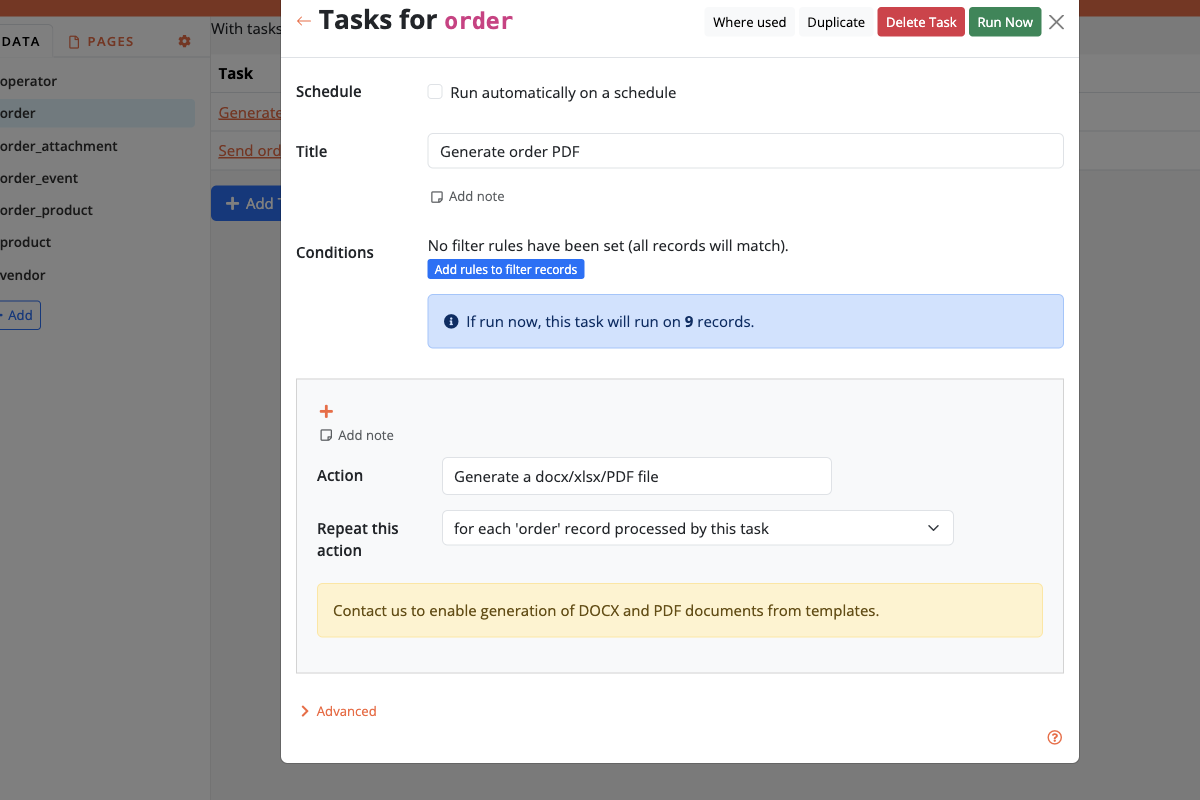
Bobuild supporta due tipi di template:
- Template Docx — progettali in Microsoft Word o LibreOffice Writer; possono generare file
.docxo.pdf. - Template Xlsx — progettali in Microsoft Excel o LibreOffice Calc; generano file
.xlsx.
Alcuni esempi di documenti che potresti voler generare:
- fatture
- report
- certificati
- fogli di calcolo ed export dati
Gestire i template nel Builder
Apri Document templates nell'area impostazioni dell'app per aggiungere template Docx o Xlsx, nominarli, collegarli a un oggetto, caricare o scaricare il file template e mappare variabili a valore singolo e liste. Tieni i design incompleti come template separati finché non sei pronto a puntare i Task su di essi — così eviti di rompere azioni generate-document live mentre iteri.
Creare un template Docx
Usa Microsoft Word o LibreOffice e progetta il template senza restrizioni. Poi inserisci placeholder nel documento dove vuoi che Bobuild inietti i dati.
Per iniettare una variabile semplice, usa questa sintassi:
{{ myvariable }}
Nota: metti sempre uno spazio prima e dopo il nome della variabile!
Campi Long Text Markdown e HTML
I campi Long Text con semantics Markdown (o HTML legacy) vengono inseriti come contenuto ricco, non come testo semplice senza formattazione. Scegli il tag per lo slot:
| Tag | Quando usarlo | Comportamento |
|---|---|---|
{{r name }} | In linea accanto ad altro testo | Rich text (grassetto/corsivo/link). Il Markdown a blocchi (liste, tabelle, più paragrafi) viene appiattito |
{{p name }} | Corpo strutturato completo | Titoli, liste, tabelle reali. Metti il tag da solo sulla riga. Applica uno stile paragrafo Word a quella riga per l'ereditarietà del body |
{{ name }} | Solo testo semplice | Formattazione rimossa |
{{ name_str }} | Sorgente grezza | Sempre la stringa Markdown/HTML memorizzata |
Se vuoi usare logica condizionale, usa questa sintassi:
My house is located {% if living_in_town %} in urban area
{% else %} in countryside {% endif %} and I love it.
Se vuoi ripetere un blocco, usa questa sintassi:
{% for p in products %}
- Product: {{ p.name }}
{% endfor %}
Se vuoi ripetere una riga di tabella, usa questa sintassi:
| Products |
|---|
{%tr for p in products %} |
Product: {{ p.name }} |
{%tr endfor %} |
Come funziona? Se un tag inizia con {%tr invece che solo {%, l'intera riga della tabella dove si trova verrà rimossa dall'output. Quindi, in questo esempio, la seconda e la quarta riga verranno rimosse, e solo la terza riga verrà ripetuta per ogni elemento.
Creare un template Xlsx
Usa Microsoft Excel o LibreOffice Calc e progetta il template senza restrizioni. I placeholder usano la stessa sintassi basata su Jinja dei template Docx.
Per iniettare una variabile semplice:
{{ foo }}
Per trasformare un valore con un filtro Jinja:
{{ foo|upper }}
Per logica condizionale:
{% if foo %}bar{% else %}baz{% endif %}
Per ripetere un blocco di righe, usa il prefisso tr così la riga che contiene il tag stesso viene rimossa dall'output:
{%tr for item in items %}
{{ item.name }}
{%tr endfor %}
Se un tag inizia con {%tr invece che solo {%, l'intera riga dove si trova verrà rimossa dall'output, e solo le righe tra i tag di apertura e chiusura verranno ripetute per ogni elemento della collezione.
I placeholder funzionano anche nei nomi dei fogli, così puoi nominare le schede dinamicamente dai tuoi dati.
Sintassi Jinja
I template Docx e Xlsx usano entrambi Jinja2, un linguaggio di templating molto diffuso. Gli esempi sopra coprono variabili, condizionali e loop; la documentazione Jinja template designer è il riferimento completo per tutto il resto che puoi usare in un template.
Alcune convenzioni utili da ricordare:
- Metti uno spazio dentro le doppie parentesi graffe:
{{ myvariable }}, non{{myvariable}}. - Accedi ai campi oggetto con la notazione punto:
{{ customer.name }}. - Concatena i filtri con
|:{{ value|filter1|filter2 }}.
Filtri utili
I filtri trasformano un valore con la sintassi pipe {{ value|filter }}. Questi filtri sono particolarmente utili nei template documento:
length — conta gli elementi in una collezione:
You have {{ products|length }} products in this order.
round — arrotonda un numero (opzionalmente specifica le cifre decimali):
Total: {{ invoice.total|round(2) }}
format — costruisce una stringa da un pattern di formato (simile al formatting % di Python):
{{ "Invoice #%s dated %s"|format(invoice.number, invoice.date) }}
selectattr — mantiene solo gli elementi in una collezione il cui attributo soddisfa un test. Utile quando ti servono le righe che appartengono a un record genitore (vedi la sezione successiva):
{% for order in orders|selectattr("customer_id", "equalto", customer.id) %}
Order: {{ order.number }} - {{ order.date }}
{% endfor %}
Report con record genitore e figli
Molti report elencano un record genitore (come un cliente) e, sotto, i record figli correlati (come gli ordini di quel cliente). Tipicamente esponi entrambe le collezioni al template — customers e orders — e annidi i loop così il loop interno stampa solo le righe che appartengono al genitore corrente:
{% for customer in customers %}
Customer: {{ customer.name }}
{% for order in orders %}
{% if order.customer_id == customer.id %}
Order: {{ order.number }} - {{ order.date }}
{% endif %}
{% endfor %}
{% endfor %}
Lo stesso risultato è spesso più leggibile con selectattr, che filtra la collezione interna invece di avvolgere ogni riga in {% if %}:
{% for customer in customers %}
Customer: {{ customer.name }}
{% for order in orders|selectattr("customer_id", "equalto", customer.id) %}
Order: {{ order.number }} - {{ order.date }}
{% endfor %}
{% endfor %}
Nelle tabelle Docx e negli intervalli di righe Xlsx, usa {%tr for %} / {%tr endfor %} sulle righe che vuoi ripetere, come descritto nelle sezioni sopra.
Configurare il template
Una volta creato il template, devi andare nel Builder e configurare la sorgente dati del template. Definirai due cose:
- quali campi oggetto devono essere resi disponibili al template (negli esempi sopra, i campi
myvariable,fooeliving_in_town) - quali dati tabulari devono essere resi disponibili al template (negli esempi sopra, le variabili
productsoitemsche contengono una collezione di record estratti con certi criteri)
Usare il template
A questo punto sei pronto! Configura semplicemente il Task dove ti serve nell'app e puntalo al tuo template. Dovrai configurare le seguenti impostazioni:
| Impostazione | Descrizione |
|---|---|
| File name | Il nome file da usare per il file generato |
| Format | .docx o .pdf per template Docx; .xlsx per template Xlsx |
| Field | Il campo oggetto dove vuoi memorizzare il documento generato. |
Quando il formato è PDF, Bobuild genera un file PDF/A-2b (con PDF/UA per l'accessibilità) adatto ad archiviazione e workflow con firma digitale.
Se la generazione fallisce (errori di template, problemi di conversione e simili), il fallimento viene registrato sotto Error Logs nel Builder (tipo Document generation), con contesto di template e record quando disponibile. Vedi Error Logs.
Pattern comuni
Un modo comune per far generare e scaricare un documento agli utenti è mettere un form vuoto, con solo un pulsante di invio, che ha un Task "Generate document", e poi reindirizzare a un'altra pagina (o anche alla stessa pagina) dove viene mostrato il campo che contiene il documento generato così gli utenti possono cliccarci e scaricarlo.